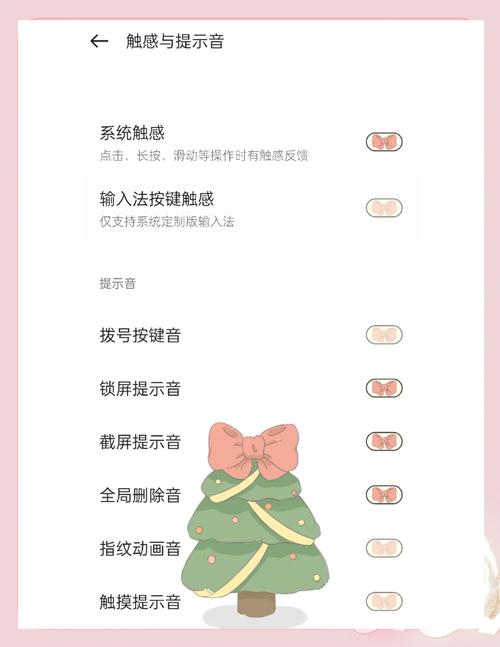
oppo充电怎么关闭震动

 
oppo充电怎么关闭震动图标
  • 软件类型:APP
  • 软件分类:APP
  • 软件语言:中文
  • 支持系统:Android
  • 更新时间:2026-03-17
  • 开发商:oppo充电怎么关闭震动
立即下载
隐私 权限
  • 游戏介绍
  • 下载地址
  • 同类热门
  • 相关版本
  • 推荐专题

oppO充电怎么关闭震动:全面指南与实用技巧

在现代智能手机的日常使用中,充电提示震动功能为用户带来了便利,但有时也会成为困扰。例如夜间充电或会议中,震动可能会影响他人或自己休息。针对oppo手机用户,本文将详细介绍如何关闭充电时的震动提示,从设置调整到实用技巧,帮助你实现静音充电体验。

软件介绍:oppo手机充电震动设置的必要性与应用场景

oppo手机作为国产安卓品牌的代表,配备了丰富的系统自定义功能,尤其在通知和提示方面,用户可以根据个人习惯灵活调节。充电时震动提醒,旨在让用户及时知晓充电状态,但在特定环境下可能显得多余甚至尴尬。通过调整设置,用户可以关闭充电震动,避免干扰,提升使用体验。这一功能适合夜间充电、会议、公共场所等多种场景,确保手机行为符合个人需求。

功能亮点:oppo充电震动关闭的核心优势

  • 个性化设置:允许用户根据实际需求开启或关闭充电震动,灵活应对不同场合。
  • 系统一体化调整:无需安装第三方应用,直接在系统设置中完成操作,便捷高效。
  • 多场景适配:支持夜间静音、会议模式等多种模式的震动管理,全面提升使用舒适度。
  • 节省电量:关闭不必要的震动提示,有助于延长电池续航时间,提升设备性能。

软件特色:oppo系统自定义的独特优势

oppo手机在界面设计和交互体验上不断优化,尤其在系统设置方面,展现出极高的用户友好性。其独特之处在于:

  • 简洁明了的操作界面:所有设置选项分类清晰,用户可以快速找到充电提示相关的参数。
  • 智能场景识别:部分机型支持根据时间或地点自动切换静音状态,无需手动调节。
  • 一键快速调整:通过快捷入口或通知栏快速开启或关闭震动功能,操作便捷高效。
  • 深度系统集成:震动设置与系统通知、勿扰模式等深度结合,确保多场景下的智能管理。

使用攻略:详细步骤帮你轻松关闭充电震动

想要关闭oppo手机在充电时的震动提示?以下是详细的操作流程,确保每一步都清晰易懂:

方法一:通过系统设置关闭充电震动

步骤一:打开手机“设置”应用,找到“通知与状态栏”或“通知”菜单。不同机型可能略有差异。

步骤二:在通知设置中,找到“充电提示”或类似命名的选项。部分机型可能在“系统通知”或“应用通知”中管理。

步骤三:进入后,找到“震动”或“振动提醒”开关,将其关闭即可。如果没有专门的充电震动选项,可以继续下一步。

方法二:调整勿扰模式以实现静音充电

步骤一:从屏幕顶部下拉通知栏,点击“勿扰模式”图标,或在“设置”中找到“勿扰模式”。

步骤二:进入勿扰设置后,选择“允许通知”或“例外规则”。

步骤三:在“例外规则”中,添加“充电提醒”或相关应用,禁止其震动提示。也可以设置在特定时间段内自动启用勿扰。

方法三:利用快捷功能快速关闭震动

步骤一:在主屏幕或通知栏找到“快捷开关”面板,通常可以通过下拉通知栏快速访问。

步骤二:找到“振动”或“静音”按钮,点击切换为静音状态。这种方式适合临时关闭充电震动,操作简便。

注意事项:

  • 不同oppo机型的具体操作路径可能略有差异,建议参考对应型号的用户手册或官方帮助文档。
  • 部分第三方充电管理应用可能会覆盖系统设置,确保在相关应用中也进行震动关闭操作。
  • 关闭震动后,建议在充电完成后及时恢复,以免错过重要通知或提醒。

用户评价:真实用户体验分享

科技宅小王:“之前充电震动总让我觉得很打扰,尤其在深夜。按照教程操作后,充电变得安静许多,夜晚休息更加安心。”

设计狮阿杰:“我喜欢用快捷开关快速关闭震动,操作非常方便。OPPO的系统设置做得很人性化。”

学霸小李:“在会议中,手机震动提醒很尴尬。现在只需要一键静音,充电状态也能保持安静,非常实用。”

暖男小明:“偶尔需要充电时不被打扰,关闭震动后体验提升不少。操作简单,推荐给大家。”

爱科技的老李:“系统自定义功能丰富,关闭充电震动仅需几步,节省电量同时也让充电环境更安静。”

展开全部
应用信息
  • 厂商:oppo充电怎么关闭震动
  • 大小:34.6MB
  • 版本:20260317版
  • MD5值:1954eef5f4b8b96598a44016a2a4a9d4

推荐专题

  • oppo充电怎么关闭震动免广告
  • oppo充电怎么关闭震动极速版2023
oppo充电怎么关闭震动极速版2023
oppo充电怎么关闭震动极速版2023

oppO充电怎么关闭震动:全面指南与实用技巧

在现代智能手机的日常使用中,充电提示震动功能为用户带来了便利,但有时也会成为困扰。例如夜间充电或会议中,震动可能会影响他人或自己休息。针对oppo手机用户,本文将详细介绍如何关闭充电时的震动提示,从设置调整到实用技巧,帮助你实现静音充电体验。

软件介绍:oppo手机充电震动设置的必要性与应用场景

oppo手机作为国产安卓品牌的代表,配备了丰富的系统自定义功能,尤其在通知和提示方面,用户可以根据个人习惯灵活调节。充电时震动提醒,旨在让用户及时知晓充电状态,但在特定环境下可能显得多余甚至尴尬。通过调整设置,用户可以关闭充电震动,避免干扰,提升使用体验。这一功能适合夜间充电、会议、公共场所等多种场景,确保手机行为符合个人需求。

功能亮点:oppo充电震动关闭的核心优势

  • 个性化设置:允许用户根据实际需求开启或关闭充电震动,灵活应对不同场合。
  • 系统一体化调整:无需安装第三方应用,直接在系统设置中完成操作,便捷高效。
  • 多场景适配:支持夜间静音、会议模式等多种模式的震动管理,全面提升使用舒适度。
  • 节省电量:关闭不必要的震动提示,有助于延长电池续航时间,提升设备性能。

软件特色:oppo系统自定义的独特优势

oppo手机在界面设计和交互体验上不断优化,尤其在系统设置方面,展现出极高的用户友好性。其独特之处在于:

  • 简洁明了的操作界面:所有设置选项分类清晰,用户可以快速找到充电提示相关的参数。
  • 智能场景识别:部分机型支持根据时间或地点自动切换静音状态,无需手动调节。
  • 一键快速调整:通过快捷入口或通知栏快速开启或关闭震动功能,操作便捷高效。
  • 深度系统集成:震动设置与系统通知、勿扰模式等深度结合,确保多场景下的智能管理。

使用攻略:详细步骤帮你轻松关闭充电震动

想要关闭oppo手机在充电时的震动提示?以下是详细的操作流程,确保每一步都清晰易懂:

方法一:通过系统设置关闭充电震动

步骤一:打开手机“设置”应用,找到“通知与状态栏”或“通知”菜单。不同机型可能略有差异。

步骤二:在通知设置中,找到“充电提示”或类似命名的选项。部分机型可能在“系统通知”或“应用通知”中管理。

步骤三:进入后,找到“震动”或“振动提醒”开关,将其关闭即可。如果没有专门的充电震动选项,可以继续下一步。

方法二:调整勿扰模式以实现静音充电

步骤一:从屏幕顶部下拉通知栏,点击“勿扰模式”图标,或在“设置”中找到“勿扰模式”。

步骤二:进入勿扰设置后,选择“允许通知”或“例外规则”。

步骤三:在“例外规则”中,添加“充电提醒”或相关应用,禁止其震动提示。也可以设置在特定时间段内自动启用勿扰。

方法三:利用快捷功能快速关闭震动

步骤一:在主屏幕或通知栏找到“快捷开关”面板,通常可以通过下拉通知栏快速访问。

步骤二:找到“振动”或“静音”按钮,点击切换为静音状态。这种方式适合临时关闭充电震动,操作简便。

注意事项:

  • 不同oppo机型的具体操作路径可能略有差异,建议参考对应型号的用户手册或官方帮助文档。
  • 部分第三方充电管理应用可能会覆盖系统设置,确保在相关应用中也进行震动关闭操作。
  • 关闭震动后,建议在充电完成后及时恢复,以免错过重要通知或提醒。

用户评价:真实用户体验分享

科技宅小王:“之前充电震动总让我觉得很打扰,尤其在深夜。按照教程操作后,充电变得安静许多,夜晚休息更加安心。”

设计狮阿杰:“我喜欢用快捷开关快速关闭震动,操作非常方便。OPPO的系统设置做得很人性化。”

学霸小李:“在会议中,手机震动提醒很尴尬。现在只需要一键静音,充电状态也能保持安静,非常实用。”

暖男小明:“偶尔需要充电时不被打扰,关闭震动后体验提升不少。操作简单,推荐给大家。”

爱科技的老李:“系统自定义功能丰富,关闭充电震动仅需几步,节省电量同时也让充电环境更安静。”

热门标签
相关推荐
热门下载








