怎么连接萤石云摄像头

 
怎么连接萤石云摄像头图标
  • 软件类型:APP
  • 软件分类:APP
  • 软件语言:中文
  • 支持系统:Android
  • 更新时间:2026-03-17
  • 开发商:怎么连接萤石云摄像头
立即下载
隐私 权限
  • 游戏介绍
  • 下载地址
  • 同类热门
  • 相关版本
  • 推荐专题

软件介绍

《萤石云摄像头连接助手》是一款专为用户提供便捷连接萤石云摄像头的工具软件。无论是家庭安防、办公室监控,还是商铺管理,这款软件都能帮助用户快速实现摄像头的配置与管理。它旨在解决传统连接方式繁琐、操作复杂的痛点,让用户无需繁琐的技术操作,也能轻松实现远程监控和实时视频查看。通过这款软件,用户可以在任何时间、任何地点,轻松掌控自己的安防系统,确保财产与家庭安全。

功能亮点

一键快速连接:软件支持自动搜索网络中的萤石云摄像头,只需几步操作即可完成设备的发现与连接,无需复杂的网络配置或IP设置,极大简化了连接流程。

多设备管理:支持同时管理多个摄像头,用户可以在一个界面下实时切换不同设备,方便监控多个区域,提升管理效率。

远程视频实时查看:连接成功后,用户可以通过手机或电脑远程实时观看视频,支持多画面分割,确保每个角落都能被监控到。

录像回放与存储:软件提供便捷的录像回放功能,用户可以按照时间、设备筛选录像内容,同时支持本地存储或云端保存,确保录像资料的安全。

智能告警提醒:当检测到异常运动或声音时,软件会自动推送通知,帮助用户第一时间获悉安全隐患,提升安全防范水平。

软件特色

界面设计方面,这款连接助手采用简洁明快的布局,操作流程逻辑清晰,用户无需专业技术背景也能快速上手。交互体验方面,支持拖拽、快速切换视图,减少繁琐操作,提升用户体验。性能方面,软件具有稳定高速的连接能力,支持多线程同时处理多设备数据,确保视频流的流畅性与稳定性。此外,它还具备智能优化算法,能够根据网络状况自动调整视频质量,保证观看的连续性和清晰度。与市面上的其他连接工具相比,萤石云摄像头连接助手在兼容性和操作便捷性上表现尤为出色,真正做到了“即插即用”。

使用攻略

下载安装:首先,用户可以在本站的下载页面找到最新版本的“萤石云摄像头连接助手”,点击下载按钮,完成软件的下载安装。安装过程中,按照提示逐步完成安装流程,建议使用管理员权限进行安装以确保功能完整。

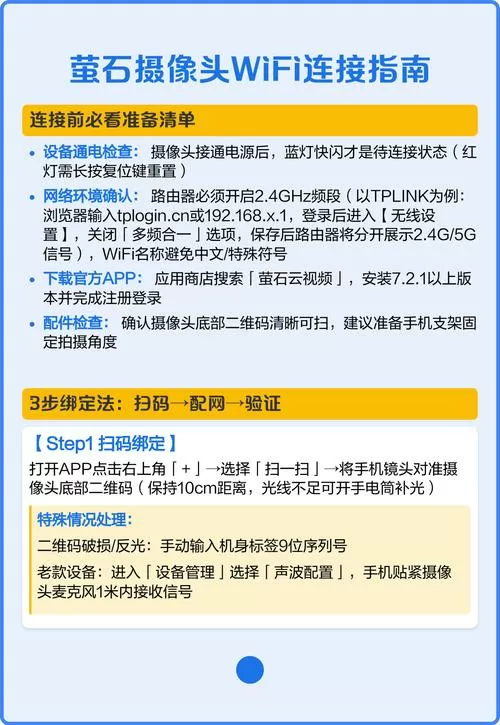
首次连接设置:打开软件后,确保电脑或手机已连接到同一局域网。点击“搜索设备”按钮,软件会自动扫描网络中的萤石云摄像头。扫描完成后,设备列表会显示所有检测到的摄像头。

设备添加与配置:在设备列表中选择目标摄像头,点击“添加设备”。如果提示需要输入设备密码或验证码,请根据摄像头背部的标签或说明书输入相应信息。完成后,设备即被加入管理界面。

远程观看与管理:连接成功后,可以点击设备图标进入实时监控页面。支持调整视频画质、开启/关闭声音、切换不同视角。若要实现远程访问,建议开启云端映射或端口转发功能,具体操作可参考软件内的详细指南或摄像头的网络配置手册。

录像与报警设置:在设备管理界面,可以设置录像的开启时间、存储路径,以及启用智能告警。确保在设置完成后,点击“保存”以应用配置。这样,当摄像头检测到异常时,系统会自动推送通知,确保用户第一时间获悉。

用户评价

“科技宅小王”:“这款软件真的太方便了,几步就能把所有摄像头连接起来,远程监控变得简单多了,推荐给身边的朋友。”

“安防达人”:“操作界面设计得很人性化,即使我不是技术高手,也能轻松搞定设备的添加和管理。录像存储和回放功能也很实用。”

“家庭守护者”:“用这款软件后,我可以随时随地查看家里的情况,特别是出差在外也不用担心家里安全,体验非常好。”

“智能设备控”:“连接速度快,画质清晰,支持多设备同时管理,满足我多区域监控的需求,整体体验非常满意。”

展开全部
应用信息
  • 厂商:怎么连接萤石云摄像头
  • 大小:83.3MB
  • 版本:20260317版
  • MD5值:5500f74e5ed605173261a9881501a744

推荐专题

  • 怎么连接萤石云摄像头同人版
  • 怎么连接萤石云摄像头移动版
怎么连接萤石云摄像头移动版
怎么连接萤石云摄像头移动版

软件介绍

《萤石云摄像头连接助手》是一款专为用户提供便捷连接萤石云摄像头的工具软件。无论是家庭安防、办公室监控,还是商铺管理,这款软件都能帮助用户快速实现摄像头的配置与管理。它旨在解决传统连接方式繁琐、操作复杂的痛点,让用户无需繁琐的技术操作,也能轻松实现远程监控和实时视频查看。通过这款软件,用户可以在任何时间、任何地点,轻松掌控自己的安防系统,确保财产与家庭安全。

功能亮点

一键快速连接:软件支持自动搜索网络中的萤石云摄像头,只需几步操作即可完成设备的发现与连接,无需复杂的网络配置或IP设置,极大简化了连接流程。

多设备管理:支持同时管理多个摄像头,用户可以在一个界面下实时切换不同设备,方便监控多个区域,提升管理效率。

远程视频实时查看:连接成功后,用户可以通过手机或电脑远程实时观看视频,支持多画面分割,确保每个角落都能被监控到。

录像回放与存储:软件提供便捷的录像回放功能,用户可以按照时间、设备筛选录像内容,同时支持本地存储或云端保存,确保录像资料的安全。

智能告警提醒:当检测到异常运动或声音时,软件会自动推送通知,帮助用户第一时间获悉安全隐患,提升安全防范水平。

软件特色

界面设计方面,这款连接助手采用简洁明快的布局,操作流程逻辑清晰,用户无需专业技术背景也能快速上手。交互体验方面,支持拖拽、快速切换视图,减少繁琐操作,提升用户体验。性能方面,软件具有稳定高速的连接能力,支持多线程同时处理多设备数据,确保视频流的流畅性与稳定性。此外,它还具备智能优化算法,能够根据网络状况自动调整视频质量,保证观看的连续性和清晰度。与市面上的其他连接工具相比,萤石云摄像头连接助手在兼容性和操作便捷性上表现尤为出色,真正做到了“即插即用”。

使用攻略

下载安装:首先,用户可以在本站的下载页面找到最新版本的“萤石云摄像头连接助手”,点击下载按钮,完成软件的下载安装。安装过程中,按照提示逐步完成安装流程,建议使用管理员权限进行安装以确保功能完整。

首次连接设置:打开软件后,确保电脑或手机已连接到同一局域网。点击“搜索设备”按钮,软件会自动扫描网络中的萤石云摄像头。扫描完成后,设备列表会显示所有检测到的摄像头。

设备添加与配置:在设备列表中选择目标摄像头,点击“添加设备”。如果提示需要输入设备密码或验证码,请根据摄像头背部的标签或说明书输入相应信息。完成后,设备即被加入管理界面。

远程观看与管理:连接成功后,可以点击设备图标进入实时监控页面。支持调整视频画质、开启/关闭声音、切换不同视角。若要实现远程访问,建议开启云端映射或端口转发功能,具体操作可参考软件内的详细指南或摄像头的网络配置手册。

录像与报警设置:在设备管理界面,可以设置录像的开启时间、存储路径,以及启用智能告警。确保在设置完成后,点击“保存”以应用配置。这样,当摄像头检测到异常时,系统会自动推送通知,确保用户第一时间获悉。

用户评价

“科技宅小王”:“这款软件真的太方便了,几步就能把所有摄像头连接起来,远程监控变得简单多了,推荐给身边的朋友。”

“安防达人”:“操作界面设计得很人性化,即使我不是技术高手,也能轻松搞定设备的添加和管理。录像存储和回放功能也很实用。”

“家庭守护者”:“用这款软件后,我可以随时随地查看家里的情况,特别是出差在外也不用担心家里安全,体验非常好。”

“智能设备控”:“连接速度快,画质清晰,支持多设备同时管理,满足我多区域监控的需求,整体体验非常满意。”

热门标签
相关推荐
热门下载








