闹钟隐藏了在哪里打开

 
闹钟隐藏了在哪里打开图标
  • 软件类型:APP
  • 软件分类:APP
  • 软件语言:中文
  • 支持系统:Android
  • 更新时间:2026-03-24
  • 开发商:闹钟隐藏了在哪里打开
立即下载
隐私 权限
  • 游戏介绍
  • 下载地址
  • 同类热门
  • 相关版本
  • 推荐专题

闹钟图标不见了怎么办?解决方案详解

在日常使用智能手机或电脑的过程中,闹钟功能是我们安排生活和工作的关键助手。然而,偶尔会遇到闹钟图标突然消失或无法显示的情况,这不仅影响闹钟的提醒功能,还可能带来诸多不便。本文将深入分析导致闹钟图标缺失的原因,并提供一系列详细的解决方案,帮助用户快速恢复正常使用状态,确保闹钟提醒不再遗漏。

软件介绍:闹钟应用的基本功能与使用场景

闹钟应用,作为手机或电脑中必不可少的基础工具,主要负责定时提醒用户起床、提醒会议、提醒重要事项等。其核心功能包括设置多样化的闹钟时间、铃声选择、重复提醒、震动反馈等。现代闹钟软件还支持与日历、天气等应用联动,提供更加智能化的提醒体验。用户在日常生活中依赖闹钟,不仅为了按时起床,也为了合理安排日程,避免遗忘重要事件。而当闹钟图标不见了,这一基础功能的可见性和操作性会受到严重影响,因此及时修复尤为重要。

闹钟图标不见了的常见原因

闹钟图标消失可能由多种因素引起,理解这些潜在原因有助于有针对性地解决问题。主要原因包括:

  • 软件异常或崩溃:闹钟应用在运行过程中出现错误,导致界面显示异常或图标隐藏。
  • 系统设置变更:用户无意中更改了通知权限或隐藏了应用图标。
  • 通知权限被禁用:闹钟应用的通知权限被关闭,使得其提醒和图标无法正常显示。
  • 软件版本过旧:使用的闹钟软件版本较旧,存在兼容性或程序漏洞问题。
  • 设备系统更新后不兼容:系统升级后,原有闹钟应用出现不适配,导致图标不显示。
  • 图标被误删除或隐藏:在桌面或应用菜单中误操作隐藏或删除了闹钟图标。

详细解决方案:闹钟图标不见了怎么办?

检查通知权限

通知权限直接影响闹钟提醒和图标的显示。首先确认闹钟应用是否被允许显示通知:

  1. 打开手机设置,找到“应用管理”或“应用权限”。
  2. 找到闹钟应用,点击进入权限设置页面。
  3. 确保“通知”权限已开启,且没有被限制或禁用。
  4. 在通知管理中,确认“允许通知”已勾选,并开启“在锁屏显示通知”及“悬浮通知”。

确认应用是否被隐藏或误删

有些手机支持隐藏应用或将应用移至文件夹,可能导致图标不明显:

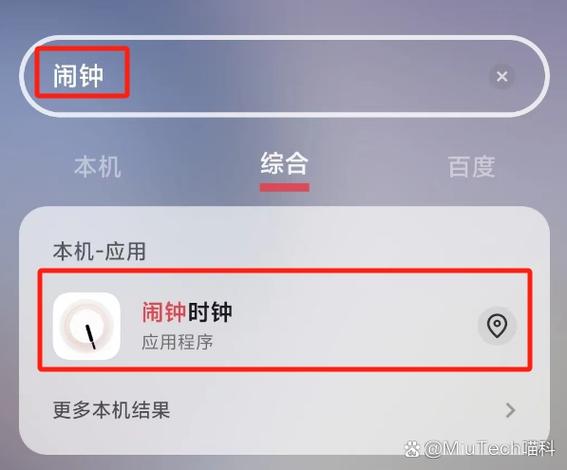
  1. 检查桌面或应用抽屉中是否存在闹钟应用图标,尝试搜索“闹钟”或相关关键词。
  2. 如果使用的是第三方桌面或启动器,进入设置,查看已隐藏的应用列表,确认闹钟是否被隐藏。
  3. 若误删除,前往应用商店重新下载安装相关闹钟应用。

重启设备或应用程序

软件出现临时故障时,简单的重启操作常常能解决问题:

  1. 关闭设备,等待几秒后重新启动,观察闹钟图标是否恢复。
  2. 如果设备支持,尝试只关闭并重启闹钟应用程序,而非整个设备。

更新或重新安装闹钟软件

软件版本过旧或存在漏洞可能引发显示问题:

  1. 进入应用商店,检查闹钟应用是否有最新版本可供下载更新。
  2. 若更新无效,卸载当前应用后,重新下载安装最新版本软件。

系统设置与权限复位

如果上述方法未奏效,可以尝试恢复系统通知设置:

  1. 在手机设置中找到“重置”或“恢复出厂设置”,但此方法应作为最后手段,注意备份数据。
  2. 或者,逐项检查通知、显示、权限等系统设置,确保没有误操作导致图标隐藏或失效。

联系技术支持或厂商服务

当所有常规方法都无法解决问题时,建议联系设备或软件的官方技术支持,获取专业帮助,避免自行操作带来的风险。

软件推荐:一款高效稳定的闹钟应用

为了提升闹钟使用体验,推荐一款兼具功能丰富和界面友好的闹钟软件——“智能闹钟Pro”。该应用不仅支持多样化的闹钟设置,还提供了丰富的个性化定制和强大的通知管理功能,确保每一次提醒都能准时到达,无视系统或软件的偶发故障。

软件特色

  • 界面简洁:采用直观的操作界面,用户可以快速找到所有功能模块。
  • 多样铃声:内置丰富铃声库,支持自定义铃声上传,满足不同用户需求。
  • 智能提醒:支持重复、逐日、工作日等多种提醒模式,方便用户定制个性化闹钟方案。
  • 通知优化:拥有强大的通知权限管理,确保闹钟提醒不会被误杀或屏蔽。
  • 界面个性化:支持主题切换和界面布局调整,提供个性化体验。

使用攻略:如何设置和确保闹钟图标正常显示

  1. 下载安装:在应用商店搜索“智能闹钟Pro”,下载安装并打开。
  2. 权限授权:首次使用时,系统会提示授权通知权限,务必点击允许,确保闹钟提醒正常运作。
  3. 添加闹钟:点击首页“添加闹钟”按钮,设定时间、铃声、重复频次等参数。
  4. 界面优化:在设置中选择合适的主题和界面布局,确保应用图标清晰可见。
  5. 通知设置:进入“通知管理”,开启所有与闹钟相关的通知选项,避免被系统屏蔽或隐藏。
  6. 图标显示:返回桌面,长按应用图标,选择“显示在主屏幕”或“添加快捷方式”,确保闹钟图标始终可见。
  7. 软件更新:定期检查应用更新,获取最新的性能优化和修复补丁。
  8. 故障排查:若图标仍不显示,尝试卸载重装或联系技术支持获取帮助。

用户评价

科技宅小王:“自从用上‘智能闹钟Pro’,再也不用担心闹钟图标突然消失了!界面简洁,提醒准时,强烈推荐!”

设计狮阿杰:“我经常会误操作隐藏了应用,但这个软件的通知权限管理非常到位,解决问题很方便。”

生活达人小丽:“闹钟设置非常灵活,铃声丰富,最喜欢它的智能提醒功能。图标显示也很稳定。”

技术控大伟:“偶尔系统更新后会出现小问题,但官方的支持很及时,软件的稳定性让我非常满意。”

学生小明:“每天早上都靠这个闹钟起床,图标不见了让我焦虑,使用这个软件后就没有这个烦恼了。”

展开全部
应用信息
  • 厂商:闹钟隐藏了在哪里打开
  • 大小:43.7MB
  • 版本:20260324版
  • MD5值:b1572b309ae90ce9f970425c76709466

推荐专题

  • 闹钟隐藏了在哪里打开官方正版
  • 闹钟隐藏了在哪里打开最新版永久会员app
闹钟隐藏了在哪里打开最新版永久会员app

闹钟图标不见了怎么办?解决方案详解

在日常使用智能手机或电脑的过程中,闹钟功能是我们安排生活和工作的关键助手。然而,偶尔会遇到闹钟图标突然消失或无法显示的情况,这不仅影响闹钟的提醒功能,还可能带来诸多不便。本文将深入分析导致闹钟图标缺失的原因,并提供一系列详细的解决方案,帮助用户快速恢复正常使用状态,确保闹钟提醒不再遗漏。

软件介绍:闹钟应用的基本功能与使用场景

闹钟应用,作为手机或电脑中必不可少的基础工具,主要负责定时提醒用户起床、提醒会议、提醒重要事项等。其核心功能包括设置多样化的闹钟时间、铃声选择、重复提醒、震动反馈等。现代闹钟软件还支持与日历、天气等应用联动,提供更加智能化的提醒体验。用户在日常生活中依赖闹钟,不仅为了按时起床,也为了合理安排日程,避免遗忘重要事件。而当闹钟图标不见了,这一基础功能的可见性和操作性会受到严重影响,因此及时修复尤为重要。

闹钟图标不见了的常见原因

闹钟图标消失可能由多种因素引起,理解这些潜在原因有助于有针对性地解决问题。主要原因包括:

  • 软件异常或崩溃:闹钟应用在运行过程中出现错误,导致界面显示异常或图标隐藏。
  • 系统设置变更:用户无意中更改了通知权限或隐藏了应用图标。
  • 通知权限被禁用:闹钟应用的通知权限被关闭,使得其提醒和图标无法正常显示。
  • 软件版本过旧:使用的闹钟软件版本较旧,存在兼容性或程序漏洞问题。
  • 设备系统更新后不兼容:系统升级后,原有闹钟应用出现不适配,导致图标不显示。
  • 图标被误删除或隐藏:在桌面或应用菜单中误操作隐藏或删除了闹钟图标。

详细解决方案:闹钟图标不见了怎么办?

检查通知权限

通知权限直接影响闹钟提醒和图标的显示。首先确认闹钟应用是否被允许显示通知:

  1. 打开手机设置,找到“应用管理”或“应用权限”。
  2. 找到闹钟应用,点击进入权限设置页面。
  3. 确保“通知”权限已开启,且没有被限制或禁用。
  4. 在通知管理中,确认“允许通知”已勾选,并开启“在锁屏显示通知”及“悬浮通知”。

确认应用是否被隐藏或误删

有些手机支持隐藏应用或将应用移至文件夹,可能导致图标不明显:

  1. 检查桌面或应用抽屉中是否存在闹钟应用图标,尝试搜索“闹钟”或相关关键词。
  2. 如果使用的是第三方桌面或启动器,进入设置,查看已隐藏的应用列表,确认闹钟是否被隐藏。
  3. 若误删除,前往应用商店重新下载安装相关闹钟应用。

重启设备或应用程序

软件出现临时故障时,简单的重启操作常常能解决问题:

  1. 关闭设备,等待几秒后重新启动,观察闹钟图标是否恢复。
  2. 如果设备支持,尝试只关闭并重启闹钟应用程序,而非整个设备。

更新或重新安装闹钟软件

软件版本过旧或存在漏洞可能引发显示问题:

  1. 进入应用商店,检查闹钟应用是否有最新版本可供下载更新。
  2. 若更新无效,卸载当前应用后,重新下载安装最新版本软件。

系统设置与权限复位

如果上述方法未奏效,可以尝试恢复系统通知设置:

  1. 在手机设置中找到“重置”或“恢复出厂设置”,但此方法应作为最后手段,注意备份数据。
  2. 或者,逐项检查通知、显示、权限等系统设置,确保没有误操作导致图标隐藏或失效。

联系技术支持或厂商服务

当所有常规方法都无法解决问题时,建议联系设备或软件的官方技术支持,获取专业帮助,避免自行操作带来的风险。

软件推荐:一款高效稳定的闹钟应用

为了提升闹钟使用体验,推荐一款兼具功能丰富和界面友好的闹钟软件——“智能闹钟Pro”。该应用不仅支持多样化的闹钟设置,还提供了丰富的个性化定制和强大的通知管理功能,确保每一次提醒都能准时到达,无视系统或软件的偶发故障。

软件特色

  • 界面简洁:采用直观的操作界面,用户可以快速找到所有功能模块。
  • 多样铃声:内置丰富铃声库,支持自定义铃声上传,满足不同用户需求。
  • 智能提醒:支持重复、逐日、工作日等多种提醒模式,方便用户定制个性化闹钟方案。
  • 通知优化:拥有强大的通知权限管理,确保闹钟提醒不会被误杀或屏蔽。
  • 界面个性化:支持主题切换和界面布局调整,提供个性化体验。

使用攻略:如何设置和确保闹钟图标正常显示

  1. 下载安装:在应用商店搜索“智能闹钟Pro”,下载安装并打开。
  2. 权限授权:首次使用时,系统会提示授权通知权限,务必点击允许,确保闹钟提醒正常运作。
  3. 添加闹钟:点击首页“添加闹钟”按钮,设定时间、铃声、重复频次等参数。
  4. 界面优化:在设置中选择合适的主题和界面布局,确保应用图标清晰可见。
  5. 通知设置:进入“通知管理”,开启所有与闹钟相关的通知选项,避免被系统屏蔽或隐藏。
  6. 图标显示:返回桌面,长按应用图标,选择“显示在主屏幕”或“添加快捷方式”,确保闹钟图标始终可见。
  7. 软件更新:定期检查应用更新,获取最新的性能优化和修复补丁。
  8. 故障排查:若图标仍不显示,尝试卸载重装或联系技术支持获取帮助。

用户评价

科技宅小王:“自从用上‘智能闹钟Pro’,再也不用担心闹钟图标突然消失了!界面简洁,提醒准时,强烈推荐!”

设计狮阿杰:“我经常会误操作隐藏了应用,但这个软件的通知权限管理非常到位,解决问题很方便。”

生活达人小丽:“闹钟设置非常灵活,铃声丰富,最喜欢它的智能提醒功能。图标显示也很稳定。”

技术控大伟:“偶尔系统更新后会出现小问题,但官方的支持很及时,软件的稳定性让我非常满意。”

学生小明:“每天早上都靠这个闹钟起床,图标不见了让我焦虑,使用这个软件后就没有这个烦恼了。”

热门标签
相关推荐
热门下载








