
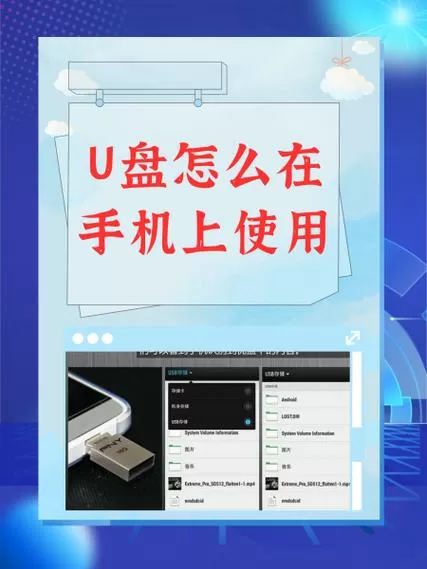
软件简介
在现代数字生活中,数据的传输与存储变得尤为重要。小米手机设置u盘模式,旨在帮助用户将手机变身为便捷的移动存储设备,实现与电脑或其他设备的快速连接和数据交互。无论是需要快速传输照片、视频,还是备份重要文件,启用U盘模式都能大大简化操作流程,解决传统连接繁琐、传输缓慢的痛点。本文将详细介绍如何在小米手机上开启U盘模式,以及相关的注意事项,帮助用户轻松实现手机与电脑的无缝连接。
核心功能亮点
- 一键切换U盘模式:通过简单操作,即可将手机切换为USB存储设备,支持多种连接方式,提升工作效率。
- 高速数据传输:采用优化的文件传输协议,确保大文件传输速度快且稳定,避免卡顿或数据丢失。
- 多设备兼容:支持与各种操作系统(Windows、MacOS、Linux)无缝连接,无需额外驱动程序,操作简便。
- 安全保护机制:提供数据加密与权限控制,确保在传输过程中数据安全无忧,防止信息泄露。
- 智能识别设备:系统自动识别连接设备类型,智能提示相应操作,提升用户体验。
软件特色
相较于市面上其他同类软件,小米的U盘模式设置工具在界面设计上追求简洁直观。主界面采用扁平化设计风格,操作流程逻辑清晰,用户无需繁琐学习即可快速上手。软件交互流畅,响应迅速,极大缩短了连接等待时间。同时,内置智能识别技术,能自动检测连接设备的类型与状态,提供最适合的操作建议。此外,该软件还优化了后台运行机制,保证在后台长时间运行时对系统的影响最小,确保设备性能稳定。
详细使用攻略
启用小米手机的U盘模式,实际上涉及到手机的USB连接设置。以下是详细步骤,帮助你顺利完成操作:
- 准备工作:确保手机已充满电,连接的电脑已安装必要的驱动程序(Windows系统通常会自动安装),以及准备一根高质量的USB数据线。
- 连接设备:用USB线将手机连接到电脑,连接后,手机会自动弹出通知栏提示。
- 调整USB连接模式:在通知栏中找到USB连接提示(如“充电此设备”或“USB用于传输文件”),点击进入详细设置页面。
- 开启U盘存储:在弹出的菜单中,选择“文件传输”或“传输文件”选项(部分小米机型显示为“USB存储”或“File Transfer”),系统会自动切换到U盘模式。
- 确认连接状态:在电脑端打开“我的电脑”或“此电脑”,即可看到手机的存储设备显示为可移动存储设备,进行文件拖放操作即可完成数据传输。
- 安全弹窗提示:在传输过程中,注意不要中途断开连接,完成后建议点击“安全弹出”或“弹出设备”以确保数据安全,然后拔掉USB线。
如果需要频繁切换U盘模式,可以考虑在手机设置中预设USB连接偏好,避免每次都手动操作。此外,部分新款小米手机还支持无线文件传输方案,如Wi-Fi直连或蓝牙传输,作为补充方案。
用户真实评价
科技宅小王:“我平时经常需要在手机和电脑之间传送大文件,使用小米的U盘模式后,操作变得非常方便,几秒钟就搞定,效率提升不少。”
设计狮阿杰:“界面简洁明了,操作流程顺畅,没有繁琐的步骤,特别适合我这种非专业用户,值得推荐。”
数码爱好者小李:“传输速度非常快,支持多平台兼容,让我在不同设备之间切换毫无压力,系统稳定性也不错。”
用户体验小张:“每次连接都非常顺畅,没有出现卡顿或识别错误的情况,系统的智能识别功能让我省了不少麻烦。”
专业用户小陈:“作为IT从业者,我对安全性要求较高,这款软件在数据保护方面表现良好,值得信赖。”










