
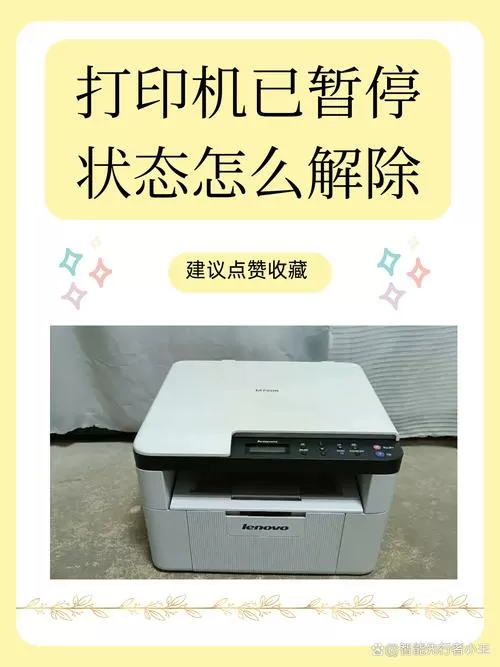
打印机暂停是什么原因
在日常办公或家庭使用中,打印机突然出现暂停状态,常常让用户感到困惑和焦虑。这一现象不仅影响工作效率,还可能带来设备维护的疑问。理解打印机暂停的背后原因,有助于我们快速排除故障,恢复正常打印流程。本文将从技术角度出发,结合生活中的实际情况,深入剖析导致打印机暂停的各种原因,并提供详细的解决方案,帮助用户轻松应对这一常见问题。
软件介绍
打印机管理软件作为连接电脑与打印设备的桥梁,承担着任务调度、状态监控和故障诊断的重要职责。它不仅能帮助用户直观了解打印任务的执行状态,还能在出现暂停、错误等异常时提供及时的提示和解决方案。通过智能化的界面设计和丰富的功能模块,这类软件极大地简化了打印机维护流程,特别适合企业级用户和家庭用户,解决了传统打印管理中繁琐、繁复的问题,使打印变得更加高效、智能。
功能亮点
多任务调度能力:支持多台打印机同时管理,自动排队和优先级设置,确保关键任务优先完成。
故障检测与诊断:实时监控打印机状态,自动检测如卡纸、墨水不足、硬件故障等问题,并提供明确的解决建议。
远程控制与通知:支持远程暂停、恢复打印任务,设置故障报警通知,确保用户第一时间知晓设备异常。
详细打印日志:记录所有打印任务的详细信息,包括时间、页面数、耗材情况,便于后续分析和维护。
用户权限管理:支持多用户、多权限设置,保障企业环境中的打印安全,避免误操作或滥用。
软件特色
人性化界面设计:界面简洁直观,操作流程逻辑清晰,即使非专业用户也能轻松上手,减少误操作的可能性。
智能交互体验:结合触摸屏或移动端推送通知,实现多渠道交互,提升用户体验感受。
性能优化:采用高效算法,快速响应打印请求和故障检测,确保系统运行流畅,无滞后感。
兼容性强:支持市面上主流的打印机品牌和型号,无需繁琐的驱动程序配置,极大提高兼容性。
自动化维护:提供定期检测和自动清理功能,延长设备使用寿命,降低维护成本。
使用攻略
第一步,下载安装软件:访问官网下载页面,选择适合自己系统版本的安装包,按照提示完成安装过程。确保连接打印机到网络或本地电脑,并确认驱动正常工作。
第二步,添加打印设备:打开软件,进入“设备管理”模块,点击“添加设备”,选择对应型号或手动输入IP地址,完成连接验证。确保设备状态为“在线”。
第三步,监控与管理:在“任务调度”界面,可以实时查看打印队列,暂停或恢复特定任务。遇到暂停状态时,点击“详情”查看原因,按照提示进行操作。
第四步,故障排查:软件会自动检测常见故障,如卡纸、墨水不足等。若出现暂停状态,优先检查打印机硬件是否正常,必要时进行清洁或更换耗材。对于软件端故障,可尝试重启软件或重新连接设备。
第五步,设置通知与权限:在“设置”中配置故障通知方式(邮件、短信或App推送),以及用户权限,确保打印管理高效安全。
第六步,维护与优化:定期检查打印日志,分析打印任务和耗材使用情况,提前预警潜在问题。利用自动维护功能,保持设备良好状态。
用户评价
科技宅小王:“这款软件操作非常简便,尤其是故障检测功能,帮我省了不少时间。打印机暂停的问题基本都能一键解决,强烈推荐。”
设计狮阿杰:“界面设计很人性化,管理多台打印机也变得轻松很多。尤其喜欢它的远程控制功能,出门在外也能随时监控打印状态。”
办公达人小李:“以前遇到打印暂停就很头疼,现在有了这软件,问题都能第一时间发现并处理,效率提升了不少。”
家庭用户小芳:“家里的打印机偶尔会出现暂停,使用这款软件后,自己就能快速找到原因,解决问题也变得简单多了。”
IT管理员老张:“企业级的管理工具,功能全面,稳定性高。维护多个部门的打印需求变得井井有条,值得信赖。”










