软件简介:微软拼音输入法的定位与应用场景
微软拼音输入法作为微软公司推出的中文输入工具,广泛应用于Windows操作系统中。它旨在帮助用户快速、准确地输入汉字,满足日常办公、学习以及娱乐中的多样化需求。随着用户对界面个性化的追求不断提升,皮肤设置成为提升使用体验的重要环节。无论是追求简洁风格,还是喜欢丰富多彩的界面,微软拼音输入法都能通过自定义皮肤满足不同偏好,解决界面单调、操作不便等痛点,为用户带来更为贴心的输入体验。
微软拼音输入法设置皮肤的核心亮点
微软拼音输入法的皮肤自定义功能不仅丰富多样,还兼具实用性,具体亮点包括:
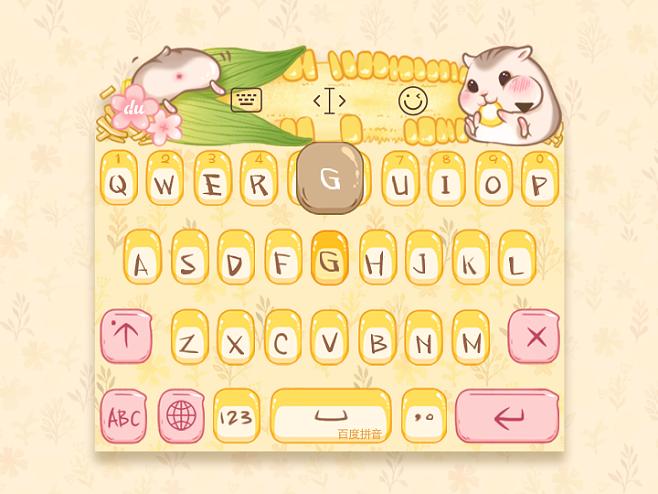
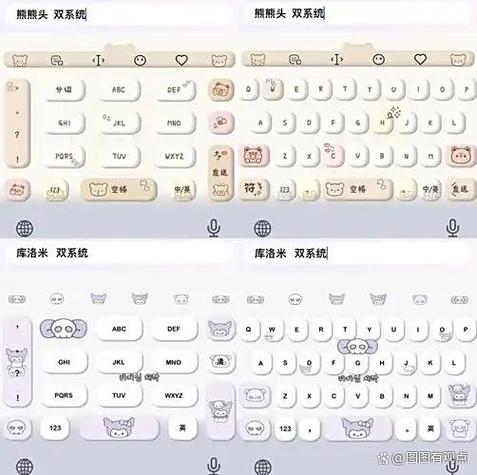
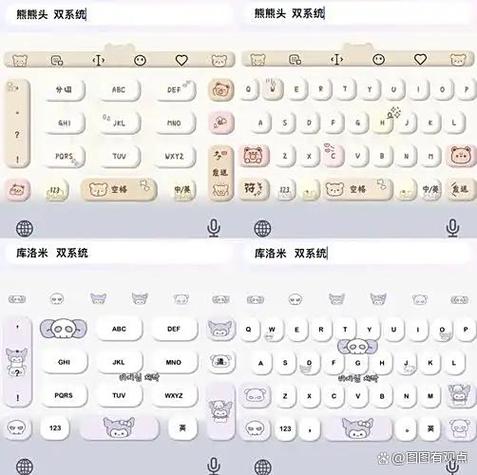
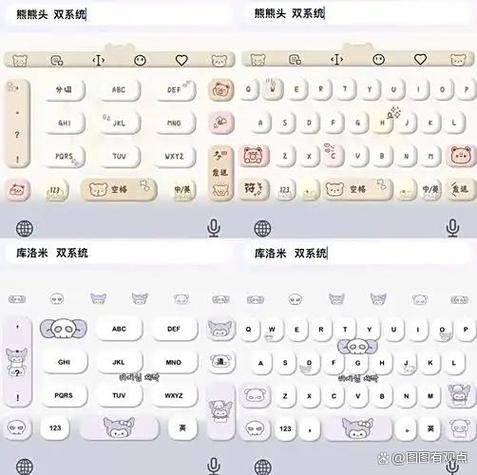
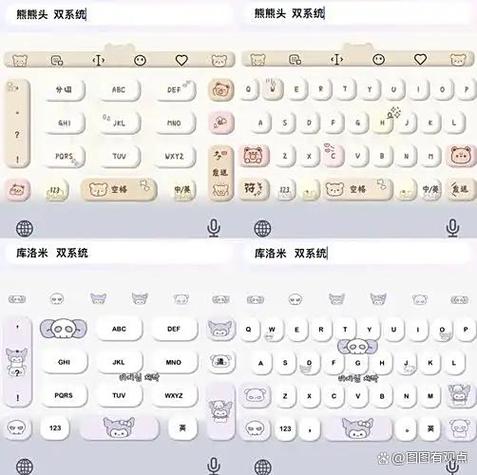
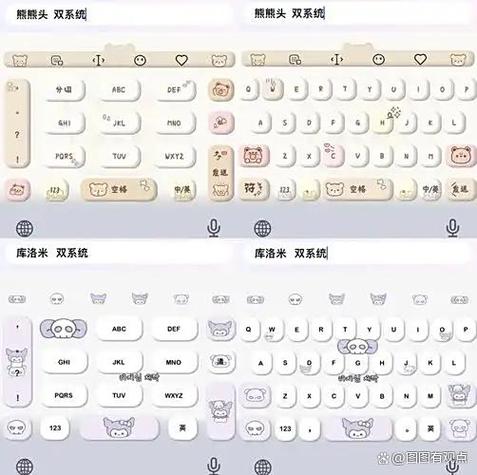
- 丰富的预设皮肤库:内置多款风格各异的皮肤,从简约现代到卡通趣味,应有尽有,满足不同用户的审美偏好。
- 个性化皮肤定制:支持用户上传自定义图片或设计专属皮肤,让输入界面真正属于自己,彰显个性。
- 一键切换功能:用户可以快速在不同皮肤之间切换,无需繁琐操作,提升效率。
- 皮肤管理便捷:提供皮肤管理界面,方便用户删除、预览和设置皮肤,操作直观流畅。
微软拼音输入法的界面与性能特色
区别于其他同类输入法,微软拼音在界面设计和性能表现上拥有明显优势:
- 简洁直观的界面:界面布局合理,按钮、菜单清晰明了,用户无需学习即可快速上手皮肤切换和设置功能。
- 优化的响应速度:即使在多任务环境下,皮肤切换和界面刷新都能保持流畅,无卡顿现象,确保输入体验顺畅无阻。
- 兼容性强:支持多版本Windows系统,皮肤更换不会影响软件稳定性,兼容性优异。
- 资源占用低:即使加载高质量皮肤,也不会占用过多系统资源,保证系统整体运行效率。
详细操作指南:如何为微软拼音输入法设置皮肤
想要个性化你的微软拼音输入界面?以下步骤详细指导你轻松实现皮肤切换与自定义:
开启皮肤设置入口
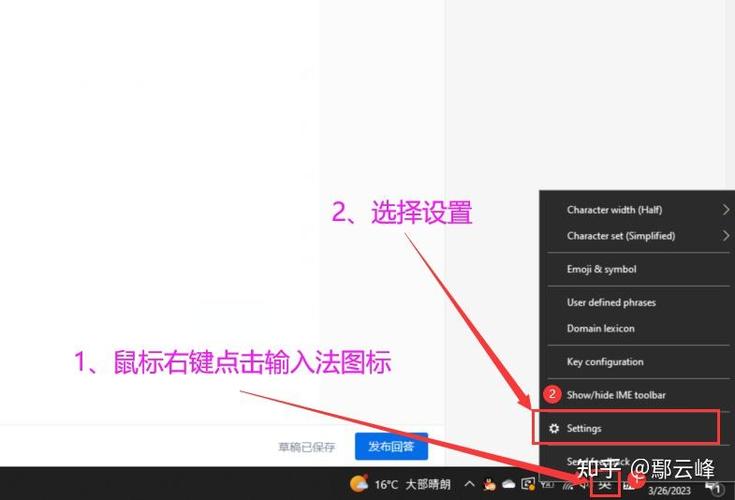
首先,确保你已安装微软拼音输入法并激活。点击任务栏中的输入法图标,选择“微软拼音输入法”。在弹出的菜单中,点击“设置”或“偏好设置”。
进入皮肤管理界面
在设置界面中,找到“外观”或“界面”相关选项,点击进入后即可看到“皮肤”或“主题”部分。部分版本可能直接在“外观”中提供皮肤选择按钮。
选择预设皮肤
在皮肤库中浏览所有预设皮肤,点击任意一款即可预览效果。确认满意后,点击“应用”或“确定”完成切换。此操作支持即时预览,无需重启输入法。
自定义皮肤上传
如果想要打造独一无二的界面,可以选择“自定义皮肤”或“上传图片”。准备一张符合要求的图片(建议分辨率在1920x1080左右,格式支持PNG或JPEG),点击“上传”,选择图片文件后,系统会自动应用为皮肤。
调整皮肤参数
部分版本还允许用户调整皮肤的透明度、色调、边框等细节。进入“高级设置”后,根据个人喜好调节参数,直到满意为止。
保存与切换皮肤
所有修改完成后,记得点击“保存”或“应用”按钮。以后可以在皮肤管理界面中,快速切换已保存的皮肤,享受个性化体验。
用户体验与评价
来自不同用户的真实反馈,反映了微软拼音输入法皮肤设置的实际效果:
科技宅小王:“我喜欢微软拼音的皮肤自定义功能,操作简单,界面风格我可以随意调整,输入体验也变得更有趣了。”
设计狮阿杰:“上传自己的图片做皮肤非常方便,界面变得更个性化,而且切换速度很快,没有卡顿。”
小赵:“皮肤库挺丰富的,日常用起来很顺手,尤其喜欢那些简洁风格,界面看着舒服。”
文艺青年小李:“自定义皮肤让我可以用喜欢的图片,整个输入界面都变成了我的专属空间,特别有归属感。”
办公达人老王:“虽然皮肤多样,但我更关注实用性,微软拼音的皮肤切换操作非常便捷,满足了我快节奏的工作需求。”