f12修改网页代码后如何保存内购版
- 游戏介绍
- 下载地址
- 同类热门
- 相关版本
- 推荐专题
- 厂商:f12修改网页代码后如何保存内购版
- 大小:59.3MB
- 版本:20260711版
- MD5值:22fc0f19f0bccfad89420a751bd18614
推荐专题
- f12修改网页内容怎么保存
- f12键打开网页代码
f12键打开网页代码
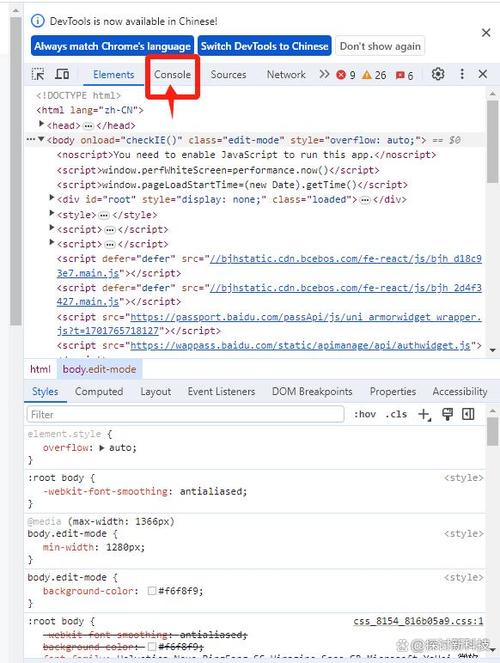
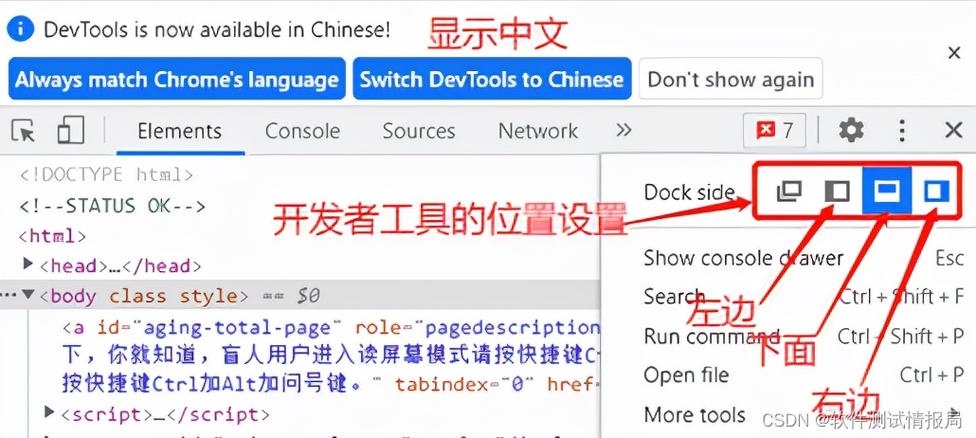
软件介绍 在现代网页开发与调试中,快速访问网页源代码和开发者工具成为每个网页设计师和开发者的基本需求。f12键打开网页代码工具,正是为满足这一需求而设计的一款实用软件。它通过模拟浏览器中的开发者工具,帮助用户轻松查看网页源代码、调试页面元素、分析网络请求等,极大地提高了网页调试效率。不论是网页设计新手,还是经验丰富的开发者,都可以借助这款工具快速定位问题,优化网页性能,提升工作效率。 功能亮点 快速打开网页源代码视图:按下F12键后,软件立即弹出完整的网页源代码和DOM结构,方便用户快速浏览和分析网页内容。 实时元素检查与编辑:支持实时选择网页中的元素,查看其CSS样式、属性和事件绑定,甚至可以直接在界面上修改样式参数,立即预览效果。 网络请求监控:详细记录网页加载过程中所有的网络请求,包括图片、脚本、CSS文件等,帮助开发者识别加载缓慢或失败的资源。 性能分析工具:内置性能检测模块,分析网页加载速度、脚本执行时间,提供优化建议,提升网页响应速度。 兼容多浏览器环境:支持多种主流浏览器(如Chrome、Firefox、Edge等)中的开发者工具模拟,确保调试体验一致性。 软件特色 与传统的浏览器开发者工具相比,这款f12键打开网页代码软件在界面设计上更为人性化,操作流程更为简洁。其界面采用扁平化设计风格,色调清新,布局合理,用户可以快速找到所需功能入口。交互方面,软件支持多标签页操作,用户可以同时监控多个网页,极大提升工作效率。同时,软件在性能优化方面表现出色,启动速度快,响应迅速,确保用户在调试过程中不会因卡顿而影响心情。独特的快捷键定制功能,也让用户可以根据习惯自定义操作流程,达到个性化体验的目的。 使用攻略 想要充分利用这款f12键打开网页代码的强大功能,可以按照以下步骤操作: 安装软件:首先在官网下载最新版本的安装包,按照提示完成安装流程,确保软件已成功集成到浏览器中。 打开网页:启动浏览器,访问你需要调试的网页。 启动调试工具:直接按下F12键,软件会自动弹出开发者工具面板。若自定义快捷键,可在设置中调整为自己习惯的按键组合。 浏览网页源代码:在开发者工具中,默认打开的是Elements(元素)标签页,你可以在这里查看网页的DOM结构和CSS样式。还可以使用搜索功能快速定位元素。 实时调试:点击页面中的元素,工具会自动高亮对应的DOM节点,结合样式面板,可以实时修改CSS属性,观察变化效果。 网络监控:切换到Network(网络)标签,刷新网页,即刻查看所有加载的资源,分析加载时间和状态码,识别潜在问题。 性能检测:进入Performance(性能)标签,点击“开始录制”,浏览网页一段时间后停止,软件会生成详细的性能报告,帮助优化网页速度。 保存配置:调试完毕后,可以将设置和偏好保存,方便日后快速调用。 用户评价 科技宅小王:“这款工具让我在调试网页时事半功倍,特别喜欢它的元素实时编辑功能,直接在界面上修改样式,效果立竿见影,极大地方便了我的工作。” 设计狮阿杰:“界面简洁明了,操作逻辑清晰,几乎没有学习成本。网络请求监控也很详细,帮我轻松找到网页加载缓慢的原因。” 前端工程师小李:“支持多浏览器模拟,调试体验非常一致,性能表现也很不错,启动快,响应灵敏,是我日常调试的得力助手。” 程序猿小赵:“自定义快捷键功能贴心,能够根据自己的习惯设置操作流程,极大提升效率。强烈推荐给需要频繁调试网页的开发者。” UI设计师小美:“除了调试功能外,它的界面设计也很人性化,让我在调试过程中不会感到繁琐,整体体验非常顺畅。”
-
f12键打开网页代码
36.8MB
1
-
f12修改页面数据
63.8MB
5