
软件介绍
小红书是一款集内容分享、生活记录和社交互动于一体的应用平台,深受年轻用户的喜爱。随着使用时间的增长,用户可能会遇到应用卡顿、登录异常或功能失常等问题。此时,恢复出厂设置成为一种有效的解决方案,能够帮助用户清除多余数据,重置应用状态,从而改善使用体验。本文将详细介绍小红书如何恢复出厂设置,帮助用户轻松应对各种软件问题,恢复应用的最佳运行状态。
功能亮点
在理解具体操作之前,了解小红书恢复出厂设置的核心功能亮点,有助于用户更好地把握操作重点:
- 彻底清除缓存与数据:通过恢复出厂设置,能够彻底删除应用内的缓存、历史记录和临时文件,有效释放存储空间。
- 解决软件异常:针对频繁崩溃、登录失败或内容加载缓慢等问题,恢复出厂设置可以重置应用配置,恢复正常状态。
- 保护隐私信息:清除个人数据,确保隐私安全,尤其是在设备转让或二手交易前尤为重要。
- 恢复默认设置:将应用参数还原为出厂状态,消除误操作带来的设置偏差,为后续使用提供良好基础。
软件特色
与其他类似社交应用相比,小红书在恢复出厂设置方面具有一些独特优势:
- 友好直观的界面设计:操作流程简洁明快,即使是首次尝试的用户也能轻松掌握各步骤,无需复杂操作或繁琐设置。
- 智能引导功能:在恢复过程中,应用会提供实时提示和操作建议,确保用户顺利完成每一步骤,避免误操作导致的损失。
- 快速响应与高效处理:后台采用优化技术,确保恢复过程快速完成,不会拖延用户的使用时间。
- 多平台同步支持:支持iOS和安卓系统,用户无论使用何种设备,都能享受到一致的操作体验。
使用攻略
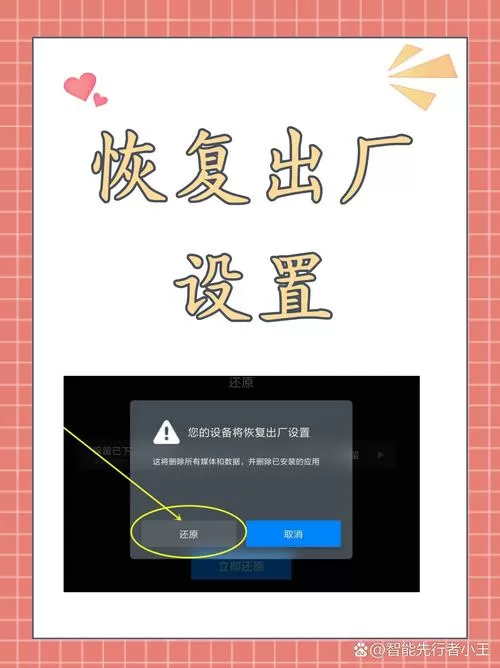
想要安全、有效地将小红书恢复出厂设置?以下是详细的实操步骤,帮助你轻松完成操作:
一、备份重要数据
在进行恢复操作前,建议先备份个人重要内容,如收藏的内容、笔记或个人资料。可以通过导出或云端同步的方式进行备份,避免数据丢失带来不便。
二、关闭应用
确保在操作前完全退出小红书应用。双击主页按钮或使用多任务管理,向上滑动关闭应用,确保后台无运行实例,以防操作中途出现异常。
三、进入手机设置
打开手机的“设置”菜单,找到“应用管理”或“应用程序”选项。在应用列表中找到“小红书”应用,点击进入详细设置界面。
四、选择“存储”或“数据”选项
在应用信息界面,找到“存储”或“存储与缓存”选项,点击进入,准备进行数据清除操作。
五、执行“清除数据”和“清除缓存”
点击“清除数据”,系统会弹出确认提示,确认后,应用内所有个人数据、登录信息和偏好设置将被清空。随后点击“清除缓存”,以清理临时文件和缓存内容,优化应用性能。
六、重启应用
清除操作完成后,重新打开小红书,系统会提示需要重新登录。按照提示输入账号密码,完成登录后,应用会恢复到出厂状态,所有设置已重置。
注意事项:
- 确保在操作前已备份所有重要内容,以免数据丢失无法恢复。
- 若遇到操作失败或异常情况,可尝试重启设备后再次操作,或咨询官方客服获取帮助。
用户评价
“科技宅小王”:“之前应用总是卡顿,按步骤恢复出厂后,运行明显流畅多了。操作简便,推荐给需要的朋友。”
“设计狮阿杰”:“数据备份很重要,操作前我就把收藏和笔记导出,恢复后感觉像换了个新应用,体验很棒。”
“生活达人小丽”:“遇到登录问题时,恢复出厂成功解决了困扰,让我省了不少时间,操作也很直观。”
“技术控小李”:“详细的步骤指导让我轻松搞定了恢复出厂,建议官方可以加入视频教程,更直观。”










