
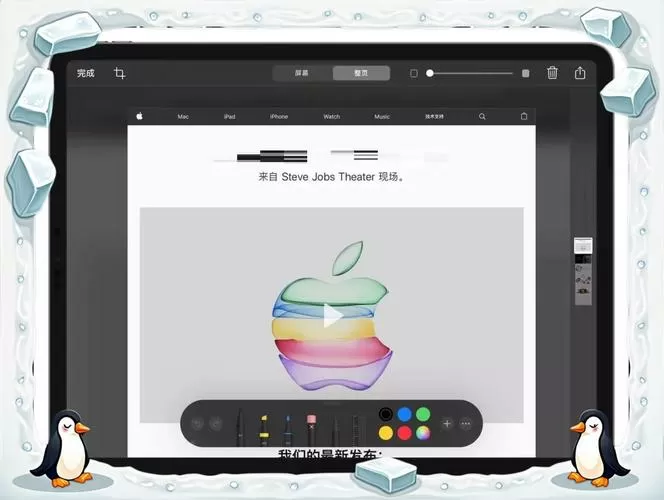
iPad能浏览电脑版网页吗——深度解析与实用指南
在当今移动互联网高速发展的时代,iPad作为苹果公司推出的旗舰平板设备,凭借其强大的硬件性能和流畅的操作体验,成为了许多用户日常浏览网页、办公娱乐的重要工具。然而,许多用户关心的一个核心问题是:iPad是否能够顺畅地访问和浏览电脑版网页?本文将从技术角度深入剖析这一问题,结合实际操作指南,为用户提供详尽的解答与实用技巧。
软件介绍
要理解iPad是否可以浏览电脑版网页,首先需要了解相关的浏览器软件。苹果自带的Safari浏览器是iPad的默认网页浏览工具,其支持多种网页浏览功能,包括桌面版网页的访问。然而,由于iPad的操作系统(iPadOS)在设计上更偏向于移动端优化,默认情况下访问的网页多为手机版,用户需要采取一些额外的措施才能实现电脑版网页的浏览体验。除了Safari之外,市面上也存在多款第三方浏览器,如Chrome、Firefox、Microsoft Edge等,它们都在不断优化对桌面网页的支持能力,提供不同程度的电脑版网页浏览体验。
功能亮点
在实现iPad访问电脑版网页的过程中,以下几个功能点尤为关键:
- 桌面版网页请求切换:大部分现代浏览器都支持“请求桌面版网站”功能,用户可以通过菜单选项强制浏览器加载网页的桌面版本,而非手机版。这个功能极大地提升了网页的排版和操作体验。
- 智能识别与兼容性:先进的浏览器会根据网页的响应式设计智能识别设备类型,并适配不同版本。支持浏览器会主动请求桌面版本,而无需用户手动切换,从而获得更完整的网页内容和功能。
- 加载性能优化:支持电脑版网页的浏览器通常配备了高速的渲染引擎和内容压缩技术,确保在移动设备上也能快速加载复杂网页,减少等待时间。
- 多标签页与多窗口管理:多标签支持让用户可以同时打开多个电脑版网页,进行快速切换,提高工作效率。
- 扩展插件支持:部分浏览器支持安装扩展插件,增强网页交互功能,让浏览体验更贴合桌面端的操作习惯。
软件特色
不同于传统的手机浏览器,支持电脑版网页的浏览器在界面设计和交互体验上有诸多优势:
- 界面简洁直观:大部分支持电脑版网页的浏览器采用简洁的界面设计,操作逻辑与桌面浏览器类似,用户可以快速上手,无需适应复杂的操作流程。
- 触控优化的交互体验:为了适应iPad的触控特性,浏览器在界面布局上进行了优化,支持手势操作、快速滚动和多指缩放,提升浏览的流畅度。
- 性能表现优越:采用优化的渲染引擎,确保加载速度和页面响应速度达到接近桌面端的水平,尤其在处理多媒体内容和复杂网页时表现出色。
- 自定义功能丰富:支持多种个性化设置,如字体大小、网页布局、夜间模式等,让用户可以根据个人偏好调整浏览体验。
使用攻略
想要在iPad上顺畅浏览电脑版网页,用户可以按照以下步骤操作:
- 选择合适的浏览器:建议使用支持请求桌面版网页功能的浏览器,比如最新版的Safari、Chrome或Microsoft Edge。确保软件已更新到最新版本,以获得最佳性能和最新功能支持。
- 启用桌面版网页请求:在Safari中,打开目标网页后,点击地址栏左侧的“aA”按钮,选择“请求桌面网站”。在Chrome中,点击菜单(三点按钮),选择“请求桌面网站”。在Edge中,操作类似,菜单中也有“请求桌面网站”的选项。
- 手动刷新网页:请求切换后,网页会自动刷新,加载对应的电脑版内容。若未自动刷新,可手动下拉刷新页面,确保内容完整加载。
- 调整显示比例:使用手势缩放网页,确保内容适配屏幕大小,获得最佳浏览体验。
- 多标签页管理:利用浏览器的多标签功能,打开多个电脑版网页,方便同时浏览多个站点,提升工作效率。
- 扩展插件安装:部分浏览器支持扩展插件,可以增强网页交互功能。根据需求安装相关插件,提升浏览体验。
注意:由于iPad硬件和操作系统的限制,部分极为复杂或动态交互丰富的电脑版网页可能仍会存在兼容性问题。建议在浏览时保持浏览器更新,确保获得最佳支持效果。
用户评价
科技宅小王:“我平时用iPad浏览一些复杂的网页,比如新闻站点和工作平台,开启桌面版后体验更接近电脑,非常方便。操作也很顺畅,几乎没有卡顿。”
设计狮阿杰:“在Safari中请求电脑版网页非常简单,只需要一键操作,网页排版和功能都很完整,比手机版的体验要好很多,尤其在处理表格和多媒体内容时。”
数码爱好者小李:“虽然iPad的浏览器支持电脑版网页,但在加载速度和交互体验上,还是比不上真正的桌面电脑。不过对于日常浏览来说,已经足够用了。”
IT从业者小张:“我经常在出差途中用iPad查看公司网页,开启电脑版后感觉更像在使用桌面电脑,操作习惯也更自然,推荐给经常需要多任务处理的用户。”
用户小美:“有时候网页内容会因为设备识别问题自动切换到手机版,但只要手动请求桌面版,就能解决问题,整体体验非常不错。”










