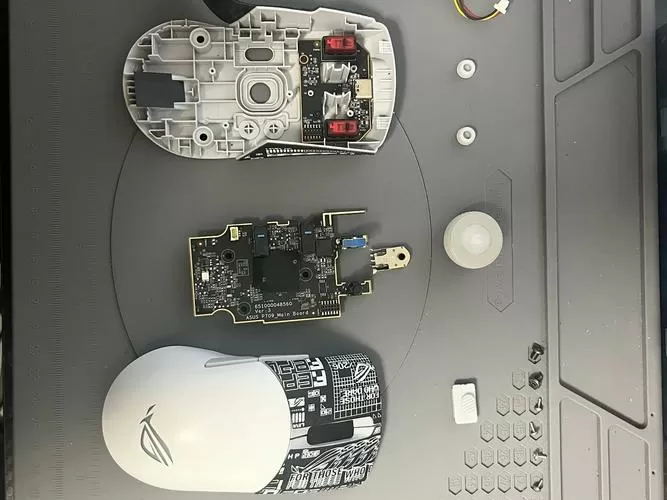
鼠标滚轴坏了怎么修

 
鼠标滚轴坏了怎么修图标
  • 软件类型:APP
  • 软件分类:APP
  • 软件语言:中文
  • 支持系统:Android
  • 更新时间:2026-03-17
  • 开发商:鼠标滚轴坏了怎么修
立即下载
隐私 权限
  • 游戏介绍
  • 下载地址
  • 同类热门
  • 相关版本
  • 推荐专题

软件介绍

《鼠标滚轴修复助手》是一款专为解决鼠标滚轮故障而设计的实用工具。随着日常办公、游戏娱乐及设计工作的不断深入,鼠标滚轮成为我们操作电脑的重要辅助设备。然而,长时间使用或硬件磨损常常导致滚轮失灵、卡顿甚至完全失去反应。这款软件通过模拟滚轮动作、检测硬件状态以及提供修复建议,为用户提供一个便捷、快速的解决方案。无论是普通用户还是专业IT维护人员,都能借助它轻松应对鼠标滚轮的各种故障,降低维修成本,延长鼠标的使用寿命。

功能亮点

  • 硬件检测与状态诊断:自动扫描鼠标硬件,识别滚轮传感器是否正常,提供详细的检测报告,帮助用户判断滚轮是否需要更换或维修。
  • 模拟滚轮操作:通过软件模拟滚轮滚动事件,解决因软件冲突或驱动问题导致的滚轮失灵问题,使用户无需硬件拆卸即可暂时恢复正常操作。
  • 驱动修复与更新:检测鼠标驱动版本,提供一键更新或重装驱动的功能,解决驱动引起的滚轮异常问题,确保驱动程序与系统兼容性最佳。
  • 清理与优化:集成系统清理工具,清除可能影响鼠标操作的后台程序或缓存,优化系统环境,减少滚轮卡顿的可能性。
  • 故障排查指南:提供详细的故障排查流程,包括硬件检查、驱动更新、系统设置调整等步骤,帮助用户系统性解决问题。

软件特色

《鼠标滚轴修复助手》在界面设计上追求简洁直观,操作流程清晰明了,无需复杂的技术背景即可上手。软件采用高性能引擎,响应速度快,减少延迟,确保模拟操作的真实性。独特的驱动检测模块能够智能识别不同品牌和型号的鼠标,提供个性化的修复方案。此外,软件还支持多语言界面,适配全球用户需求。相比其他修复工具,它更注重细节体验,强调用户操作的便捷性和修复效果的持久性。

使用攻略

首次使用《鼠标滚轴修复助手》时,建议按照以下步骤操作,以确保修复效果最佳:

  1. 下载安装:访问官方官网下载最新版安装包,确保软件来源可靠,避免病毒风险。安装过程中选择默认设置,避免遗漏必要组件。
  2. 连接鼠标:确保鼠标已正确连接到电脑,且驱动正常安装。如使用无线鼠标,确认电池充足且信号稳定。
  3. 启动软件:打开软件后,进入主界面,系统会自动开始检测硬件状态。耐心等待检测完成,观察检测报告中的滚轮状态。
  4. 硬件检测:如果检测显示滚轮传感器异常,建议先尝试驱动更新或更换USB接口,再次检测确认问题是否缓解。
  5. 模拟滚轮:在检测正常或修复后,若仍感觉滚轮反应迟钝,可使用模拟功能进行测试。点击“模拟滚轮滚动”,观察鼠标动作是否正常。
  6. 驱动修复:若软件提示驱动问题,点击“驱动更新”按钮,选择自动搜索最新驱动版本,完成后重启电脑。
  7. 系统优化:利用系统清理工具,清除后台冗余程序,提升整体系统响应速度,减少硬件故障发生的可能性。
  8. 故障排查:若问题依旧,按照软件提供的详细排查流程逐步操作,确保每个环节都得到验证与修复。

通过上述步骤,用户可以系统性地定位并解决鼠标滚轮出现的各种问题,最大限度地延长鼠标的使用寿命,提升工作与娱乐体验。

用户评价

科技宅小王:“这款软件真是救星!我用了一段时间鼠标滚轮总是卡死,试了它后,模拟滚轮功能让我暂时恢复正常,等硬件维修后还能用得更久。”

设计狮阿杰:“界面简洁明了,操作也很直观,驱动检测和更新功能帮我解决了驱动不兼容的问题,鼠标滚轮一下子变灵敏了。”

办公达人小李:“平时工作用鼠标很频繁,滚轮突然失灵让我很头疼。用这个软件检测后,发现是驱动问题,更新后就恢复正常了,非常方便。”

游戏玩家小赵:“游戏中鼠标滚轮反应迟缓,影响操作体验。试过这款软件的模拟功能,效果不错,暂时缓解了一些问题,期待硬件修复后彻底解决。”

IT维护师傅:“这款工具对于日常维护非常实用,硬件检测和驱动修复功能极大简化了我的工作流程,推荐给同行们使用。”

展开全部
应用信息
  • 厂商:鼠标滚轴坏了怎么修
  • 大小:94.2MB
  • 版本:20260317版
  • MD5值:1375da5b7a84520b1e6f6572cbb5f5ea

推荐专题

  • 鼠标滚轴坏了怎么修安卓版
  • 鼠标滚轴坏了怎么修苹果版
鼠标滚轴坏了怎么修苹果版
鼠标滚轴坏了怎么修苹果版

软件介绍

《鼠标滚轴修复助手》是一款专为解决鼠标滚轮故障而设计的实用工具。随着日常办公、游戏娱乐及设计工作的不断深入,鼠标滚轮成为我们操作电脑的重要辅助设备。然而,长时间使用或硬件磨损常常导致滚轮失灵、卡顿甚至完全失去反应。这款软件通过模拟滚轮动作、检测硬件状态以及提供修复建议,为用户提供一个便捷、快速的解决方案。无论是普通用户还是专业IT维护人员,都能借助它轻松应对鼠标滚轮的各种故障,降低维修成本,延长鼠标的使用寿命。

功能亮点

  • 硬件检测与状态诊断:自动扫描鼠标硬件,识别滚轮传感器是否正常,提供详细的检测报告,帮助用户判断滚轮是否需要更换或维修。
  • 模拟滚轮操作:通过软件模拟滚轮滚动事件,解决因软件冲突或驱动问题导致的滚轮失灵问题,使用户无需硬件拆卸即可暂时恢复正常操作。
  • 驱动修复与更新:检测鼠标驱动版本,提供一键更新或重装驱动的功能,解决驱动引起的滚轮异常问题,确保驱动程序与系统兼容性最佳。
  • 清理与优化:集成系统清理工具,清除可能影响鼠标操作的后台程序或缓存,优化系统环境,减少滚轮卡顿的可能性。
  • 故障排查指南:提供详细的故障排查流程,包括硬件检查、驱动更新、系统设置调整等步骤,帮助用户系统性解决问题。

软件特色

《鼠标滚轴修复助手》在界面设计上追求简洁直观,操作流程清晰明了,无需复杂的技术背景即可上手。软件采用高性能引擎,响应速度快,减少延迟,确保模拟操作的真实性。独特的驱动检测模块能够智能识别不同品牌和型号的鼠标,提供个性化的修复方案。此外,软件还支持多语言界面,适配全球用户需求。相比其他修复工具,它更注重细节体验,强调用户操作的便捷性和修复效果的持久性。

使用攻略

首次使用《鼠标滚轴修复助手》时,建议按照以下步骤操作,以确保修复效果最佳:

  1. 下载安装:访问官方官网下载最新版安装包,确保软件来源可靠,避免病毒风险。安装过程中选择默认设置,避免遗漏必要组件。
  2. 连接鼠标:确保鼠标已正确连接到电脑,且驱动正常安装。如使用无线鼠标,确认电池充足且信号稳定。
  3. 启动软件:打开软件后,进入主界面,系统会自动开始检测硬件状态。耐心等待检测完成,观察检测报告中的滚轮状态。
  4. 硬件检测:如果检测显示滚轮传感器异常,建议先尝试驱动更新或更换USB接口,再次检测确认问题是否缓解。
  5. 模拟滚轮:在检测正常或修复后,若仍感觉滚轮反应迟钝,可使用模拟功能进行测试。点击“模拟滚轮滚动”,观察鼠标动作是否正常。
  6. 驱动修复:若软件提示驱动问题,点击“驱动更新”按钮,选择自动搜索最新驱动版本,完成后重启电脑。
  7. 系统优化:利用系统清理工具,清除后台冗余程序,提升整体系统响应速度,减少硬件故障发生的可能性。
  8. 故障排查:若问题依旧,按照软件提供的详细排查流程逐步操作,确保每个环节都得到验证与修复。

通过上述步骤,用户可以系统性地定位并解决鼠标滚轮出现的各种问题,最大限度地延长鼠标的使用寿命,提升工作与娱乐体验。

用户评价

科技宅小王:“这款软件真是救星!我用了一段时间鼠标滚轮总是卡死,试了它后,模拟滚轮功能让我暂时恢复正常,等硬件维修后还能用得更久。”

设计狮阿杰:“界面简洁明了,操作也很直观,驱动检测和更新功能帮我解决了驱动不兼容的问题,鼠标滚轮一下子变灵敏了。”

办公达人小李:“平时工作用鼠标很频繁,滚轮突然失灵让我很头疼。用这个软件检测后,发现是驱动问题,更新后就恢复正常了,非常方便。”

游戏玩家小赵:“游戏中鼠标滚轮反应迟缓,影响操作体验。试过这款软件的模拟功能,效果不错,暂时缓解了一些问题,期待硬件修复后彻底解决。”

IT维护师傅:“这款工具对于日常维护非常实用,硬件检测和驱动修复功能极大简化了我的工作流程,推荐给同行们使用。”

热门标签
相关推荐
热门下载








