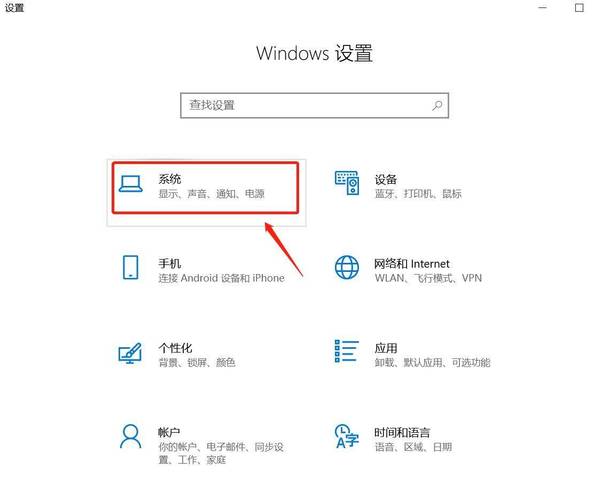
电脑如何设置屏幕常亮

 
电脑如何设置屏幕常亮图标
  • 软件类型:APP
  • 软件分类:APP
  • 软件语言:中文
  • 支持系统:Android
  • 更新时间:2026-03-02
  • 开发商:电脑如何设置屏幕常亮
立即下载
隐私 权限
  • 游戏介绍
  • 下载地址
  • 同类热门
  • 相关版本
  • 推荐专题

软件介绍

在日常使用电脑的过程中,许多用户会遇到屏幕自动关闭或进入睡眠状态的问题,尤其是在长时间查看资料、监控数据或进行演示时,屏幕突然变暗或熄灭会严重影响工作效率。为解决这一痛点,电脑如何设置屏幕常亮成为许多用户关心的焦点。本软件专为需要长时间保持屏幕亮度的用户设计,提供便捷、稳定的屏幕常亮方案,无需繁琐的系统设置,轻松实现屏幕持续显示,确保工作和娱乐的连续性。它不仅适用于办公、监控、演示等场景,也适合长时间玩游戏或观看视频时使用,为用户带来极大便利。

功能亮点

  • 一键保持屏幕亮起:提供直观的操作按钮,用户只需轻点几下,即可立即激活屏幕常亮功能,无需繁琐的设置流程,适合所有电脑操作习惯。
  • 智能定时控制:支持自定义时间段,用户可以设定屏幕保持亮起的持续时间,避免长时间占用资源,同时保证使用的灵活性和安全性。
  • 多屏幕支持:无论是单屏还是多屏环境,软件都能精准控制每个屏幕的状态,满足多显示器用户的多样需求。
  • 系统兼容性强:适配Windows各种版本(包括Windows 7、8、10、11),确保不同用户都能轻松使用,无需担心兼容性问题。
  • 节能优化:在保持屏幕常亮的同时,智能调节系统资源,减少能耗,延长设备使用寿命,兼顾性能和环保。

软件特色

与市面上其他屏幕常亮工具相比,本软件以其简洁直观的界面设计而著称。用户无需复杂的操作流程,界面布局清晰,按钮大而醒目,即使是技术小白也能快速上手。此外,软件采用先进的后台管理技术,运行稳定,极少出现卡顿或崩溃现象。其独特的交互设计让用户在使用过程中感受到流畅顺滑的体验,无论是在演示场合还是日常办公中,都能实现无缝切换,极大提升工作效率。软件还特别注重用户隐私和系统安全,所有操作均在本地完成,无需联网提交敏感信息,保障用户的隐私安全。

使用攻略

下载安装软件后,首屏会呈现一个简洁的操作界面,主要包括“开启屏幕常亮”、“定时设置”、“多屏控制”和“退出程序”等功能按钮。以下为详细的操作步骤:

  1. 启动软件:双击桌面快捷方式或从开始菜单打开程序,界面即刻展现。
  2. 开启屏幕常亮:点击“开启屏幕常亮”按钮,系统会立即阻止屏幕进入休眠状态。此时,屏幕会保持亮起,直到你手动关闭或设置的时间结束。
  3. 设置定时保持:如果只希望屏幕保持常亮一段时间,可以点击“定时设置”,在弹出的界面中选择持续时间(如30分钟、1小时等),确认后,软件会自动在时间到达后恢复正常休眠状态。
  4. 多屏幕管理:在多显示器环境中,点击“多屏控制”可以选择特定屏幕进行设置,确保只保持某个屏幕常亮,满足不同场景需求。
  5. 退出或暂停:完成工作后,点击“退出程序”或“暂停”按钮,可以立即停止屏幕常亮功能,恢复系统默认休眠策略。
  6. 快捷键操作:为提升操作效率,软件支持自定义快捷键,用户可在设置中绑定常用操作,快速切换屏幕状态。

通过以上步骤,用户可以灵活、便捷地控制屏幕的亮灭状态,无需繁琐的系统设置,极大提高工作和娱乐的连续性与舒适度。

用户评价

科技宅小王:“这个软件真是救星!以前长时间看资料屏幕总会自动休眠,现在一键开启后,完全不用担心。”

设计狮阿杰:“操作界面非常简洁,设置也很直观,尤其喜欢它的定时功能,帮我节省了很多精力。”

办公达人小李:“在演示时用它特别方便,保证屏幕一直亮着,客户看得更清楚,也不用频繁手动调节。”

监控工程师大张:“多屏管理功能很实用,我可以只让监控屏幕保持亮起,其他屏幕可以正常休眠,节能效果不错。”

家庭用户小美:“在家看电影时用这个软件,屏幕一直亮着,效果很好,没有任何卡顿。”

展开全部
应用信息
  • 厂商:电脑如何设置屏幕常亮
  • 大小:85.4MB
  • 版本:20260302版
  • MD5值:781307b6e9b689a64e7d471f0e336fdf

推荐专题

  • 电脑如何设置屏幕常亮黑色免费最新版
  • 电脑如何设置屏幕常亮免广告抽奖版
电脑如何设置屏幕常亮免广告抽奖版
电脑如何设置屏幕常亮免广告抽奖版

软件介绍

在日常使用电脑的过程中,许多用户会遇到屏幕自动关闭或进入睡眠状态的问题,尤其是在长时间查看资料、监控数据或进行演示时,屏幕突然变暗或熄灭会严重影响工作效率。为解决这一痛点,电脑如何设置屏幕常亮成为许多用户关心的焦点。本软件专为需要长时间保持屏幕亮度的用户设计,提供便捷、稳定的屏幕常亮方案,无需繁琐的系统设置,轻松实现屏幕持续显示,确保工作和娱乐的连续性。它不仅适用于办公、监控、演示等场景,也适合长时间玩游戏或观看视频时使用,为用户带来极大便利。

功能亮点

  • 一键保持屏幕亮起:提供直观的操作按钮,用户只需轻点几下,即可立即激活屏幕常亮功能,无需繁琐的设置流程,适合所有电脑操作习惯。
  • 智能定时控制:支持自定义时间段,用户可以设定屏幕保持亮起的持续时间,避免长时间占用资源,同时保证使用的灵活性和安全性。
  • 多屏幕支持:无论是单屏还是多屏环境,软件都能精准控制每个屏幕的状态,满足多显示器用户的多样需求。
  • 系统兼容性强:适配Windows各种版本(包括Windows 7、8、10、11),确保不同用户都能轻松使用,无需担心兼容性问题。
  • 节能优化:在保持屏幕常亮的同时,智能调节系统资源,减少能耗,延长设备使用寿命,兼顾性能和环保。

软件特色

与市面上其他屏幕常亮工具相比,本软件以其简洁直观的界面设计而著称。用户无需复杂的操作流程,界面布局清晰,按钮大而醒目,即使是技术小白也能快速上手。此外,软件采用先进的后台管理技术,运行稳定,极少出现卡顿或崩溃现象。其独特的交互设计让用户在使用过程中感受到流畅顺滑的体验,无论是在演示场合还是日常办公中,都能实现无缝切换,极大提升工作效率。软件还特别注重用户隐私和系统安全,所有操作均在本地完成,无需联网提交敏感信息,保障用户的隐私安全。

使用攻略

下载安装软件后,首屏会呈现一个简洁的操作界面,主要包括“开启屏幕常亮”、“定时设置”、“多屏控制”和“退出程序”等功能按钮。以下为详细的操作步骤:

  1. 启动软件:双击桌面快捷方式或从开始菜单打开程序,界面即刻展现。
  2. 开启屏幕常亮:点击“开启屏幕常亮”按钮,系统会立即阻止屏幕进入休眠状态。此时,屏幕会保持亮起,直到你手动关闭或设置的时间结束。
  3. 设置定时保持:如果只希望屏幕保持常亮一段时间,可以点击“定时设置”,在弹出的界面中选择持续时间(如30分钟、1小时等),确认后,软件会自动在时间到达后恢复正常休眠状态。
  4. 多屏幕管理:在多显示器环境中,点击“多屏控制”可以选择特定屏幕进行设置,确保只保持某个屏幕常亮,满足不同场景需求。
  5. 退出或暂停:完成工作后,点击“退出程序”或“暂停”按钮,可以立即停止屏幕常亮功能,恢复系统默认休眠策略。
  6. 快捷键操作:为提升操作效率,软件支持自定义快捷键,用户可在设置中绑定常用操作,快速切换屏幕状态。

通过以上步骤,用户可以灵活、便捷地控制屏幕的亮灭状态,无需繁琐的系统设置,极大提高工作和娱乐的连续性与舒适度。

用户评价

科技宅小王:“这个软件真是救星!以前长时间看资料屏幕总会自动休眠,现在一键开启后,完全不用担心。”

设计狮阿杰:“操作界面非常简洁,设置也很直观,尤其喜欢它的定时功能,帮我节省了很多精力。”

办公达人小李:“在演示时用它特别方便,保证屏幕一直亮着,客户看得更清楚,也不用频繁手动调节。”

监控工程师大张:“多屏管理功能很实用,我可以只让监控屏幕保持亮起,其他屏幕可以正常休眠,节能效果不错。”

家庭用户小美:“在家看电影时用这个软件,屏幕一直亮着,效果很好,没有任何卡顿。”

热门标签
相关推荐
热门下载








