电脑怎么打开蓝牙

 
电脑怎么打开蓝牙图标
  • 软件类型:APP
  • 软件分类:APP
  • 软件语言:中文
  • 支持系统:Android
  • 更新时间:2026-03-17
  • 开发商:电脑怎么打开蓝牙
立即下载
隐私 权限
  • 游戏介绍
  • 下载地址
  • 同类热门
  • 相关版本
  • 推荐专题

电脑怎么打开蓝牙:全面指南与实用软件推荐

随着无线技术的不断发展,蓝牙已成为连接各种设备的必备功能。从耳机、键盘到打印机、手机,蓝牙的应用场景极为广泛。然而,许多用户在使用电脑时常常遇到“蓝牙打不开”的困扰。本文将深入探讨如何在不同类型的电脑上启用蓝牙功能,并推荐几款实用的蓝牙管理软件,帮助你轻松实现设备连接。

软件介绍:蓝牙管理工具的作用与应用场景

蓝牙管理软件是一类专门设计用来简化蓝牙设备连接、管理和故障排查的工具。对于经常需要连接多台蓝牙设备的用户来说,这些软件可以提供直观的界面、详细的设备信息、快速的配对流程,以及故障检测和修复功能。尤其是在一些旧款或没有内置蓝牙硬件的台式机上,使用第三方软件成为启用蓝牙的关键途径。无论是个人娱乐、办公需求,还是智能家居设备的管理,蓝牙软件都能极大提升使用体验,解决“蓝牙打不开”的尴尬局面。

功能亮点:解决“电脑怎么打开蓝牙”的关键技术点

  • 一键开启蓝牙:大部分软件提供一键启用蓝牙的功能,无需繁琐的系统设置,只需简单点击即可激活蓝牙硬件。
  • 设备扫描与配对:自动扫描附近可用的蓝牙设备,支持快速配对,省去繁琐的搜索步骤,提升连接效率。
  • 设备管理与切换:方便用户查看已连接设备的状态,支持多设备管理,轻松切换不同设备的连接优先级。
  • 故障诊断与修复:内置检测工具,能检测硬件状态、驱动程序是否正常,提供修复方案,解决蓝牙无法开启或连接不上的问题。
  • 系统兼容性:支持Windows、macOS等主流操作系统,确保不同用户都能找到合适的解决方案。

软件特色:界面简洁、操作便捷的用户体验

这些蓝牙管理工具在界面设计上注重用户体验,采用直观的图标和流程引导,操作简单明了。即使是不太熟悉系统设置的普通用户,也能快速上手,无需复杂的配置步骤。同时,软件运行稳定,资源占用低,不会影响电脑的整体性能。部分软件还提供个性化设置,比如自动启动、设备优先级排序等,让用户可以根据自己的需求定制使用体验。这些特色使得蓝牙管理变得比传统系统设置更加便捷高效,极大提升了用户满意度。

使用攻略:详细操作步骤帮你轻松开启蓝牙

以下以常见的Windows系统为例,介绍如何借助第三方软件开启蓝牙并连接设备:

  1. 首先,下载并安装推荐的蓝牙管理软件(如Bluetooth Driver Installer、BlueSoleil、Mobility Transfer等)。可以在官方网站或可信的软件下载站点获取最新版本,确保软件安全无毒。
  2. 安装完成后,打开软件,通常会在界面上看到“开启蓝牙”或“连接设备”的按钮。点击“开启蓝牙”按钮,软件会自动检测电脑硬件状态,尝试激活蓝牙功能。
  3. 如果系统自带蓝牙硬件且驱动正常,软件会提示蓝牙已开启。若出现未检测到硬件或驱动错误的提示,建议先检查设备管理器中的蓝牙设备状态,确保驱动已正确安装。
  4. 在软件界面中,点击“扫描设备”或“搜索设备”,等待几秒钟,附近的蓝牙设备会出现在列表中。选择你需要连接的设备,点击“配对”或“连接”。
  5. 配对成功后,设备状态会显示为“已连接”。此时,你可以使用耳机、键盘或其他设备,无需重复操作,软件会自动管理连接状态。
  6. 若遇到连接不成功的情况,可利用软件的“故障排查”功能,检测驱动或硬件问题,按提示修复即可。

在日常使用中,建议保持蓝牙驱动的更新,避免软件版本与系统不兼容导致的故障。此外,关闭其他占用蓝牙资源的应用,也能提升连接的稳定性。

用户评价:真实用户体验分享

科技宅小王:“以前总是蓝牙连接不上,试了好几款软件都不理想,直到发现这款软件后,开启蓝牙变得超级简单,配对速度快,界面也很友好,推荐给大家。”

设计狮阿杰:“我用的是台式机,没有内置蓝牙硬件,通过这款软件成功启用蓝牙后,连接无线耳机和键盘都变得顺畅多了,操作也非常直观。”

数码达人小李:“软件界面简洁,功能实用,尤其是故障检测功能帮我解决了蓝牙驱动不兼容的问题,整体体验非常满意。”

IT小白:“之前一直不知道怎么开启蓝牙,使用这款软件后,一步步操作就搞定了,真的很方便,适合不懂技术的朋友。”

生活达人阿华:“蓝牙设备管理变得轻松多了,连接稳定,界面友好,推荐给每个需要频繁切换设备的用户。”
展开全部
应用信息
  • 厂商:电脑怎么打开蓝牙
  • 大小:95.8MB
  • 版本:20260317版
  • MD5值:af5e8a9a19133dcc3266198c551d6a10

推荐专题

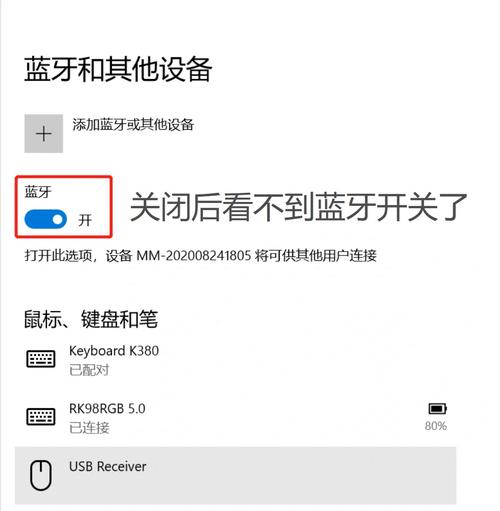
  • 电脑的蓝牙开关不见了
  • windows打开蓝牙选项不见了
windows打开蓝牙选项不见了
windows打开蓝牙选项不见了

电脑怎么打开蓝牙:全面指南与实用软件推荐

随着无线技术的不断发展,蓝牙已成为连接各种设备的必备功能。从耳机、键盘到打印机、手机,蓝牙的应用场景极为广泛。然而,许多用户在使用电脑时常常遇到“蓝牙打不开”的困扰。本文将深入探讨如何在不同类型的电脑上启用蓝牙功能,并推荐几款实用的蓝牙管理软件,帮助你轻松实现设备连接。

软件介绍:蓝牙管理工具的作用与应用场景

蓝牙管理软件是一类专门设计用来简化蓝牙设备连接、管理和故障排查的工具。对于经常需要连接多台蓝牙设备的用户来说,这些软件可以提供直观的界面、详细的设备信息、快速的配对流程,以及故障检测和修复功能。尤其是在一些旧款或没有内置蓝牙硬件的台式机上,使用第三方软件成为启用蓝牙的关键途径。无论是个人娱乐、办公需求,还是智能家居设备的管理,蓝牙软件都能极大提升使用体验,解决“蓝牙打不开”的尴尬局面。

功能亮点:解决“电脑怎么打开蓝牙”的关键技术点

  • 一键开启蓝牙:大部分软件提供一键启用蓝牙的功能,无需繁琐的系统设置,只需简单点击即可激活蓝牙硬件。
  • 设备扫描与配对:自动扫描附近可用的蓝牙设备,支持快速配对,省去繁琐的搜索步骤,提升连接效率。
  • 设备管理与切换:方便用户查看已连接设备的状态,支持多设备管理,轻松切换不同设备的连接优先级。
  • 故障诊断与修复:内置检测工具,能检测硬件状态、驱动程序是否正常,提供修复方案,解决蓝牙无法开启或连接不上的问题。
  • 系统兼容性:支持Windows、macOS等主流操作系统,确保不同用户都能找到合适的解决方案。

软件特色:界面简洁、操作便捷的用户体验

这些蓝牙管理工具在界面设计上注重用户体验,采用直观的图标和流程引导,操作简单明了。即使是不太熟悉系统设置的普通用户,也能快速上手,无需复杂的配置步骤。同时,软件运行稳定,资源占用低,不会影响电脑的整体性能。部分软件还提供个性化设置,比如自动启动、设备优先级排序等,让用户可以根据自己的需求定制使用体验。这些特色使得蓝牙管理变得比传统系统设置更加便捷高效,极大提升了用户满意度。

使用攻略:详细操作步骤帮你轻松开启蓝牙

以下以常见的Windows系统为例,介绍如何借助第三方软件开启蓝牙并连接设备:

  1. 首先,下载并安装推荐的蓝牙管理软件(如Bluetooth Driver Installer、BlueSoleil、Mobility Transfer等)。可以在官方网站或可信的软件下载站点获取最新版本,确保软件安全无毒。
  2. 安装完成后,打开软件,通常会在界面上看到“开启蓝牙”或“连接设备”的按钮。点击“开启蓝牙”按钮,软件会自动检测电脑硬件状态,尝试激活蓝牙功能。
  3. 如果系统自带蓝牙硬件且驱动正常,软件会提示蓝牙已开启。若出现未检测到硬件或驱动错误的提示,建议先检查设备管理器中的蓝牙设备状态,确保驱动已正确安装。
  4. 在软件界面中,点击“扫描设备”或“搜索设备”,等待几秒钟,附近的蓝牙设备会出现在列表中。选择你需要连接的设备,点击“配对”或“连接”。
  5. 配对成功后,设备状态会显示为“已连接”。此时,你可以使用耳机、键盘或其他设备,无需重复操作,软件会自动管理连接状态。
  6. 若遇到连接不成功的情况,可利用软件的“故障排查”功能,检测驱动或硬件问题,按提示修复即可。

在日常使用中,建议保持蓝牙驱动的更新,避免软件版本与系统不兼容导致的故障。此外,关闭其他占用蓝牙资源的应用,也能提升连接的稳定性。

用户评价:真实用户体验分享

科技宅小王:“以前总是蓝牙连接不上,试了好几款软件都不理想,直到发现这款软件后,开启蓝牙变得超级简单,配对速度快,界面也很友好,推荐给大家。”

设计狮阿杰:“我用的是台式机,没有内置蓝牙硬件,通过这款软件成功启用蓝牙后,连接无线耳机和键盘都变得顺畅多了,操作也非常直观。”

数码达人小李:“软件界面简洁,功能实用,尤其是故障检测功能帮我解决了蓝牙驱动不兼容的问题,整体体验非常满意。”

IT小白:“之前一直不知道怎么开启蓝牙,使用这款软件后,一步步操作就搞定了,真的很方便,适合不懂技术的朋友。”

生活达人阿华:“蓝牙设备管理变得轻松多了,连接稳定,界面友好,推荐给每个需要频繁切换设备的用户。”
热门标签
相关推荐
热门下载