ppt如何铺满全屏

 
ppt如何铺满全屏图标
  • 软件类型:APP
  • 软件分类:APP
  • 软件语言:中文
  • 支持系统:Android
  • 更新时间:2026-03-17
  • 开发商:ppt如何铺满全屏
立即下载
隐私 权限
  • 游戏介绍
  • 下载地址
  • 同类热门
  • 相关版本
  • 推荐专题

软件简介:专业提升你的PPT展示效果

在现代办公与学术演示中,PPT已成为不可或缺的工具之一。无论是商务报告、学术讲座,还是日常教学,精美且完整的幻灯片都能显著提升表达效果。然而,许多用户在制作PPT时,常常希望内容能够完美铺满屏幕,以达到视觉冲击的最佳效果。为此,一款专为优化PPT全屏展示而设计的软件应运而生。它不仅帮助用户轻松实现幻灯片内容的全屏铺展,还能提供多样化的布局与调整方案,解决传统操作繁琐、效果不佳的难题,让你的演示更具专业水准与吸引力。

核心功能亮点:多维度实现全屏铺满

该软件的设计核心在于提供一站式的全屏铺满解决方案,具体亮点如下:

  • 智能内容缩放:自动检测幻灯片中的图片、图表和文本框,将其比例调整至最大范围,确保内容覆盖整个屏幕区域,而不失真或被裁剪。
  • 自定义布局模板:丰富的预设模板支持多种全屏布局,用户可以根据演示主题快速选择,或者自行设计专属模板,满足个性化需求。
  • 边界自适应调整:提供边距调节功能,确保内容在不同尺寸和比例的投影仪或显示屏上都能完美铺满,避免出现空白或变形。
  • 动画与过渡优化:结合动画效果,增强全屏内容的动态表现,提升视觉冲击力,同时确保过渡自然流畅。
  • 一键快速应用:操作简便,只需几步操作,即可将内容快速铺满全屏,无需繁琐的手动调整,节省宝贵时间。

软件特色:界面友好与性能优越

区别于市面上其他同类工具,该软件在界面设计与性能表现方面具有明显优势:

  • 简洁直观的操作界面:采用现代化设计风格,布局合理,功能按钮一目了然,即使是初学者也能快速上手,无需繁琐学习。
  • 交互体验流畅:所有调整操作响应迅速,无延迟,确保用户在编辑过程中保持高效流畅的体验感。
  • 兼容性强:支持所有主流PPT版本及多种操作系统,确保用户在不同环境下都能顺利使用,无兼容性困扰。
  • 性能稳定:优化底层算法,处理大型幻灯片文件时依然保持流畅,不会出现卡顿或崩溃现象,确保演示顺利进行。

详细使用攻略:一步步实现完美全屏布局

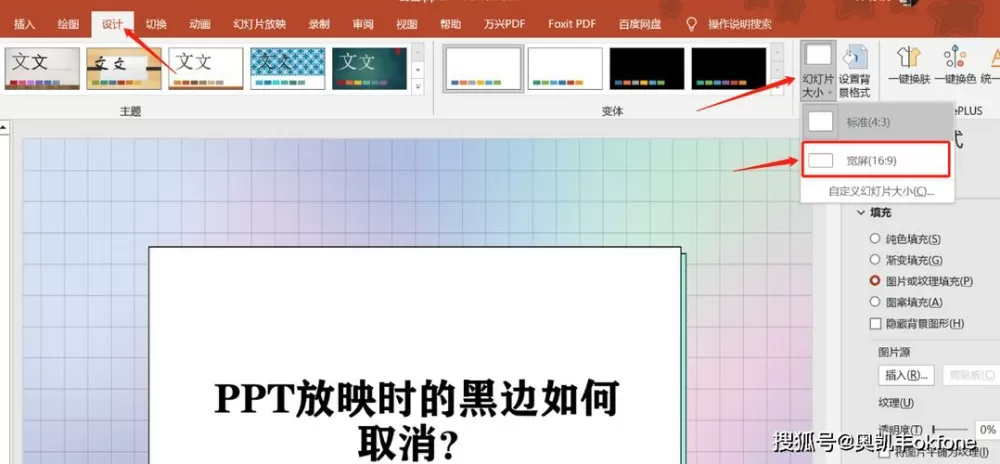
要将PPT内容铺满全屏,除了依赖软件本身的智能功能外,掌握正确的操作步骤尤为重要。以下是详细的操作流程:

  1. 下载安装软件:首先,从官网下载最新版软件,确保版本最新、功能完整。安装过程简单,按照提示一步步完成。
  2. 导入PPT文件:打开软件后,点击“导入文件”按钮,将需要处理的PPT文件加载到软件中。支持批量导入,提高效率。
  3. 选择布局模板:在模板库中浏览并选择适合演示主题的全屏模板。也可以自定义模板,保存为个人专属风格。
  4. 内容自动调整:点击“自动铺满”按钮,软件会根据内容类型自动进行缩放和布局调整。此时可以预览效果,确保内容完整覆盖屏幕。
  5. 手动微调:若自动调整后仍需微调,可使用边界调节工具,拖动边缘或边距数值,确保内容在不同显示设备上的适配性。
  6. 应用动画与过渡:根据需要,为内容添加动画效果,使全屏展示更具动态感。调整过渡效果,确保演示流畅自然。
  7. 保存与导出:调整完毕后,点击“保存”或“导出”按钮,将优化过的PPT文件保存到本地,或直接导出为演示格式,即可开始演讲。

用户评价:真实体验分享

科技宅小王:这款软件让我在准备商务演示时省了不少时间,内容一键铺满屏幕,非常省心。操作界面简洁明了,适合我这种非专业设计师使用。

设计狮阿杰:我经常用它来调整客户的PPT,效果非常出色。尤其喜欢它的边界自适应功能,投影仪上的内容总能完美铺满,没有空白区域,专业感十足。

学生小丽:作为学生党,平时做报告用这个软件调整幻灯片,效果非常好。全屏铺满后,视觉冲击力大增,让我的演讲更有自信。

商务达人李经理:操作简单,效果专业,尤其是在现场演示时内容完整铺满屏幕,赢得了客户的一致好评。强烈推荐!

展开全部
应用信息
  • 厂商:ppt如何铺满全屏
  • 大小:49.4MB
  • 版本:20260317版
  • MD5值:a02662c8392794f94e2a818c54196f2b

推荐专题

  • ppt如何铺满全屏去广告版
  • ppt如何铺满全屏免广告抽奖版
ppt如何铺满全屏免广告抽奖版
ppt如何铺满全屏免广告抽奖版

软件简介:专业提升你的PPT展示效果

在现代办公与学术演示中,PPT已成为不可或缺的工具之一。无论是商务报告、学术讲座,还是日常教学,精美且完整的幻灯片都能显著提升表达效果。然而,许多用户在制作PPT时,常常希望内容能够完美铺满屏幕,以达到视觉冲击的最佳效果。为此,一款专为优化PPT全屏展示而设计的软件应运而生。它不仅帮助用户轻松实现幻灯片内容的全屏铺展,还能提供多样化的布局与调整方案,解决传统操作繁琐、效果不佳的难题,让你的演示更具专业水准与吸引力。

核心功能亮点:多维度实现全屏铺满

该软件的设计核心在于提供一站式的全屏铺满解决方案,具体亮点如下:

  • 智能内容缩放:自动检测幻灯片中的图片、图表和文本框,将其比例调整至最大范围,确保内容覆盖整个屏幕区域,而不失真或被裁剪。
  • 自定义布局模板:丰富的预设模板支持多种全屏布局,用户可以根据演示主题快速选择,或者自行设计专属模板,满足个性化需求。
  • 边界自适应调整:提供边距调节功能,确保内容在不同尺寸和比例的投影仪或显示屏上都能完美铺满,避免出现空白或变形。
  • 动画与过渡优化:结合动画效果,增强全屏内容的动态表现,提升视觉冲击力,同时确保过渡自然流畅。
  • 一键快速应用:操作简便,只需几步操作,即可将内容快速铺满全屏,无需繁琐的手动调整,节省宝贵时间。

软件特色:界面友好与性能优越

区别于市面上其他同类工具,该软件在界面设计与性能表现方面具有明显优势:

  • 简洁直观的操作界面:采用现代化设计风格,布局合理,功能按钮一目了然,即使是初学者也能快速上手,无需繁琐学习。
  • 交互体验流畅:所有调整操作响应迅速,无延迟,确保用户在编辑过程中保持高效流畅的体验感。
  • 兼容性强:支持所有主流PPT版本及多种操作系统,确保用户在不同环境下都能顺利使用,无兼容性困扰。
  • 性能稳定:优化底层算法,处理大型幻灯片文件时依然保持流畅,不会出现卡顿或崩溃现象,确保演示顺利进行。

详细使用攻略:一步步实现完美全屏布局

要将PPT内容铺满全屏,除了依赖软件本身的智能功能外,掌握正确的操作步骤尤为重要。以下是详细的操作流程:

  1. 下载安装软件:首先,从官网下载最新版软件,确保版本最新、功能完整。安装过程简单,按照提示一步步完成。
  2. 导入PPT文件:打开软件后,点击“导入文件”按钮,将需要处理的PPT文件加载到软件中。支持批量导入,提高效率。
  3. 选择布局模板:在模板库中浏览并选择适合演示主题的全屏模板。也可以自定义模板,保存为个人专属风格。
  4. 内容自动调整:点击“自动铺满”按钮,软件会根据内容类型自动进行缩放和布局调整。此时可以预览效果,确保内容完整覆盖屏幕。
  5. 手动微调:若自动调整后仍需微调,可使用边界调节工具,拖动边缘或边距数值,确保内容在不同显示设备上的适配性。
  6. 应用动画与过渡:根据需要,为内容添加动画效果,使全屏展示更具动态感。调整过渡效果,确保演示流畅自然。
  7. 保存与导出:调整完毕后,点击“保存”或“导出”按钮,将优化过的PPT文件保存到本地,或直接导出为演示格式,即可开始演讲。

用户评价:真实体验分享

科技宅小王:这款软件让我在准备商务演示时省了不少时间,内容一键铺满屏幕,非常省心。操作界面简洁明了,适合我这种非专业设计师使用。

设计狮阿杰:我经常用它来调整客户的PPT,效果非常出色。尤其喜欢它的边界自适应功能,投影仪上的内容总能完美铺满,没有空白区域,专业感十足。

学生小丽:作为学生党,平时做报告用这个软件调整幻灯片,效果非常好。全屏铺满后,视觉冲击力大增,让我的演讲更有自信。

商务达人李经理:操作简单,效果专业,尤其是在现场演示时内容完整铺满屏幕,赢得了客户的一致好评。强烈推荐!

热门标签
相关推荐
热门下载