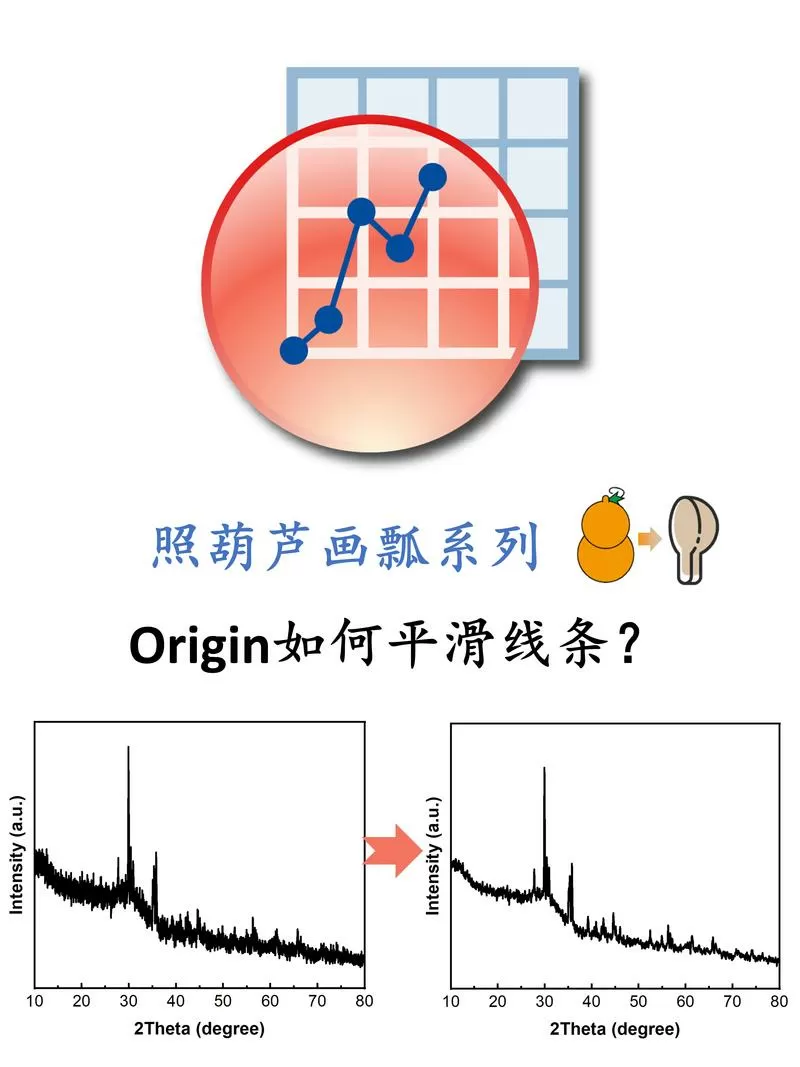
origin的线怎么变得平滑

 
origin的线怎么变得平滑图标
  • 软件类型:APP
  • 软件分类:APP
  • 软件语言:中文
  • 支持系统:Android
  • 更新时间:2026-02-28
  • 开发商:origin的线怎么变得平滑
立即下载
隐私 权限
  • 游戏介绍
  • 下载地址
  • 同类热门
  • 相关版本
  • 推荐专题

软件简介:掌握Origin的线条平滑技巧,提升绘图体验

Origin是一款广受欢迎的图形绘制与数据分析软件,广泛应用于科研、工程设计、数据可视化等多个领域。许多用户在使用Origin进行线条绘制时,常常会遇到线条不够平滑、锯齿明显的困扰,这不仅影响整体的视觉效果,还可能影响数据的精确表达。为了解决这一难题,本文将深入探讨如何通过优化设置和操作步骤,使Origin中的线条变得更加平滑细腻,帮助用户打造专业级的图表作品。

Origin中线条不平滑的常见原因

在实际应用中,线条不平滑的原因多种多样,主要包括以下几个方面:

  • 线条采样点过少:线条由较少的点组成,导致线条出现锯齿感,缺乏细节平滑处理。
  • 绘图参数设置不合理:默认的绘图参数未进行优化,导致线条显示效果不佳。
  • 软件版本问题:旧版本的Origin可能存在渲染算法的限制,影响线条平滑表现。
  • 显示缩放比例:在高缩放比例下,线条可能出现像素化,影响视觉平滑度。

理解这些原因后,用户可以有的放矢地调整设置,极大改善线条的平滑效果。

提高Origin线条平滑性的关键功能与技巧

Origin提供了多种工具和参数调节手段,帮助用户实现线条的平滑优化。以下是一些实用的技巧:

调整线条采样点

线条的平滑程度很大程度上取决于采样点的密度。通过增加采样点数量,可以显著减少锯齿感,使线条更加流畅。这一操作通常在数据预处理或绘图设置中完成,具体步骤如下:

  1. 在绘制曲线前,确保数据点足够密集,避免用少量点描绘复杂曲线。
  2. 如果是通过拟合工具绘制,可以选择多项式或样条拟合,自动增加中间点,使曲线更平滑。
  3. 在“属性”面板中,找到“线条”或“样条”相关设置,调整采样密度参数,增加点数以改善线条光滑度。

使用样条插值优化线条

样条插值是一种常用的平滑技术,能够在原有数据基础上生成连续且光滑的曲线。操作步骤如下:

  1. 选择“数据处理”菜单中的“样条插值”功能。
  2. 导入或选中需要平滑的原始数据列。
  3. 设置插值参数,比如平滑因子和插值点数,确保线条既平滑又不过度拟合。
  4. 生成插值曲线,替换原始线条或作为新图层使用。

通过样条插值,复杂的线条也能变得细腻流畅,极大提升视觉效果。

优化绘图参数设置

Origin中的绘图参数也直接影响线条的表现,合理调整可以达到事半功倍的效果:

  • 在“线条属性”中,选择“平滑”或“抗锯齿”选项,开启抗锯齿功能,有效减少锯齿边缘。
  • 调整线条宽度,适当加宽线条可以掩盖部分锯齿痕迹,让线条更自然。
  • 利用“平滑度”参数,手动调节线条的平滑程度,直到达到理想效果。

利用高性能绘图引擎

随着软件版本的更新,Origin不断引入新的渲染引擎,提升线条绘制的细腻度。确保使用最新版本,开启硬件加速和高级渲染设置,可以获得更平滑的线条效果。此外,合理设置显示分辨率和缩放比例,也有助于改善线条的细节表现。

实操指南:一步步让Origin线条变得平滑

以下是针对具体操作的详细流程,帮助用户快速实现线条平滑:

  1. 导入或绘制数据:确保数据点丰富,避免过少导致线条锯齿明显。
  2. 选择绘图类型:如折线图、散点线条等,点击“插入”菜单选择合适的图表样式。
  3. 打开“属性”面板:右键点击线条,选择“属性”进入设置界面。
  4. 调整线条样式:在“线条”选项卡中,启用抗锯齿,增宽线条宽度。
  5. 开启平滑功能:找到“平滑”或“样条”选项,启用后调整参数,观察实时变化。
  6. 应用样条插值:如果需要更高的平滑度,可以选择“数据处理”中的“样条插值”,生成平滑曲线。
  7. 优化显示效果:在“显示”设置中,调高分辨率,避免缩放时线条变得模糊或锯齿。
  8. 保存与导出:完成调整后,保存设置,导出高质量图片或报告,确保线条效果一致。

用户体验与反馈:真实声音的反馈

以下是一些用户在优化Origin线条平滑后发表的真实评价:

科技宅小王:“之前线条总是锯齿明显,经过调节平滑参数后,线条变得非常细腻,整个图表都提升了不少专业感。”

设计狮阿杰:“用样条插值后,线条过渡自然,尤其适合做演示用的高品质图表,效果令人满意。”

数据分析师小李:“调整抗锯齿和线宽后,屏幕显示效果明显改善,导出图片时线条依然平滑,推荐给同行。”

工程师小刘:“在最新版本中,开启硬件加速后,绘制速度提升,线条也更平滑了,整体体验大幅改善。”

展开全部
应用信息
  • 厂商:origin的线怎么变得平滑
  • 大小:83.9MB
  • 版本:20260228版
  • MD5值:cbc284f86ed46447989511c21fd858a8

推荐专题

  • origin的线怎么变得平滑去广告修改版升级
  • origin的线怎么变得平滑流鼻血版本
origin的线怎么变得平滑流鼻血版本
origin的线怎么变得平滑流鼻血版本

软件简介:掌握Origin的线条平滑技巧,提升绘图体验

Origin是一款广受欢迎的图形绘制与数据分析软件,广泛应用于科研、工程设计、数据可视化等多个领域。许多用户在使用Origin进行线条绘制时,常常会遇到线条不够平滑、锯齿明显的困扰,这不仅影响整体的视觉效果,还可能影响数据的精确表达。为了解决这一难题,本文将深入探讨如何通过优化设置和操作步骤,使Origin中的线条变得更加平滑细腻,帮助用户打造专业级的图表作品。

Origin中线条不平滑的常见原因

在实际应用中,线条不平滑的原因多种多样,主要包括以下几个方面:

  • 线条采样点过少:线条由较少的点组成,导致线条出现锯齿感,缺乏细节平滑处理。
  • 绘图参数设置不合理:默认的绘图参数未进行优化,导致线条显示效果不佳。
  • 软件版本问题:旧版本的Origin可能存在渲染算法的限制,影响线条平滑表现。
  • 显示缩放比例:在高缩放比例下,线条可能出现像素化,影响视觉平滑度。

理解这些原因后,用户可以有的放矢地调整设置,极大改善线条的平滑效果。

提高Origin线条平滑性的关键功能与技巧

Origin提供了多种工具和参数调节手段,帮助用户实现线条的平滑优化。以下是一些实用的技巧:

调整线条采样点

线条的平滑程度很大程度上取决于采样点的密度。通过增加采样点数量,可以显著减少锯齿感,使线条更加流畅。这一操作通常在数据预处理或绘图设置中完成,具体步骤如下:

  1. 在绘制曲线前,确保数据点足够密集,避免用少量点描绘复杂曲线。
  2. 如果是通过拟合工具绘制,可以选择多项式或样条拟合,自动增加中间点,使曲线更平滑。
  3. 在“属性”面板中,找到“线条”或“样条”相关设置,调整采样密度参数,增加点数以改善线条光滑度。

使用样条插值优化线条

样条插值是一种常用的平滑技术,能够在原有数据基础上生成连续且光滑的曲线。操作步骤如下:

  1. 选择“数据处理”菜单中的“样条插值”功能。
  2. 导入或选中需要平滑的原始数据列。
  3. 设置插值参数,比如平滑因子和插值点数,确保线条既平滑又不过度拟合。
  4. 生成插值曲线,替换原始线条或作为新图层使用。

通过样条插值,复杂的线条也能变得细腻流畅,极大提升视觉效果。

优化绘图参数设置

Origin中的绘图参数也直接影响线条的表现,合理调整可以达到事半功倍的效果:

  • 在“线条属性”中,选择“平滑”或“抗锯齿”选项,开启抗锯齿功能,有效减少锯齿边缘。
  • 调整线条宽度,适当加宽线条可以掩盖部分锯齿痕迹,让线条更自然。
  • 利用“平滑度”参数,手动调节线条的平滑程度,直到达到理想效果。

利用高性能绘图引擎

随着软件版本的更新,Origin不断引入新的渲染引擎,提升线条绘制的细腻度。确保使用最新版本,开启硬件加速和高级渲染设置,可以获得更平滑的线条效果。此外,合理设置显示分辨率和缩放比例,也有助于改善线条的细节表现。

实操指南:一步步让Origin线条变得平滑

以下是针对具体操作的详细流程,帮助用户快速实现线条平滑:

  1. 导入或绘制数据:确保数据点丰富,避免过少导致线条锯齿明显。
  2. 选择绘图类型:如折线图、散点线条等,点击“插入”菜单选择合适的图表样式。
  3. 打开“属性”面板:右键点击线条,选择“属性”进入设置界面。
  4. 调整线条样式:在“线条”选项卡中,启用抗锯齿,增宽线条宽度。
  5. 开启平滑功能:找到“平滑”或“样条”选项,启用后调整参数,观察实时变化。
  6. 应用样条插值:如果需要更高的平滑度,可以选择“数据处理”中的“样条插值”,生成平滑曲线。
  7. 优化显示效果:在“显示”设置中,调高分辨率,避免缩放时线条变得模糊或锯齿。
  8. 保存与导出:完成调整后,保存设置,导出高质量图片或报告,确保线条效果一致。

用户体验与反馈:真实声音的反馈

以下是一些用户在优化Origin线条平滑后发表的真实评价:

科技宅小王:“之前线条总是锯齿明显,经过调节平滑参数后,线条变得非常细腻,整个图表都提升了不少专业感。”

设计狮阿杰:“用样条插值后,线条过渡自然,尤其适合做演示用的高品质图表,效果令人满意。”

数据分析师小李:“调整抗锯齿和线宽后,屏幕显示效果明显改善,导出图片时线条依然平滑,推荐给同行。”

工程师小刘:“在最新版本中,开启硬件加速后,绘制速度提升,线条也更平滑了,整体体验大幅改善。”

热门标签
相关推荐
热门下载