
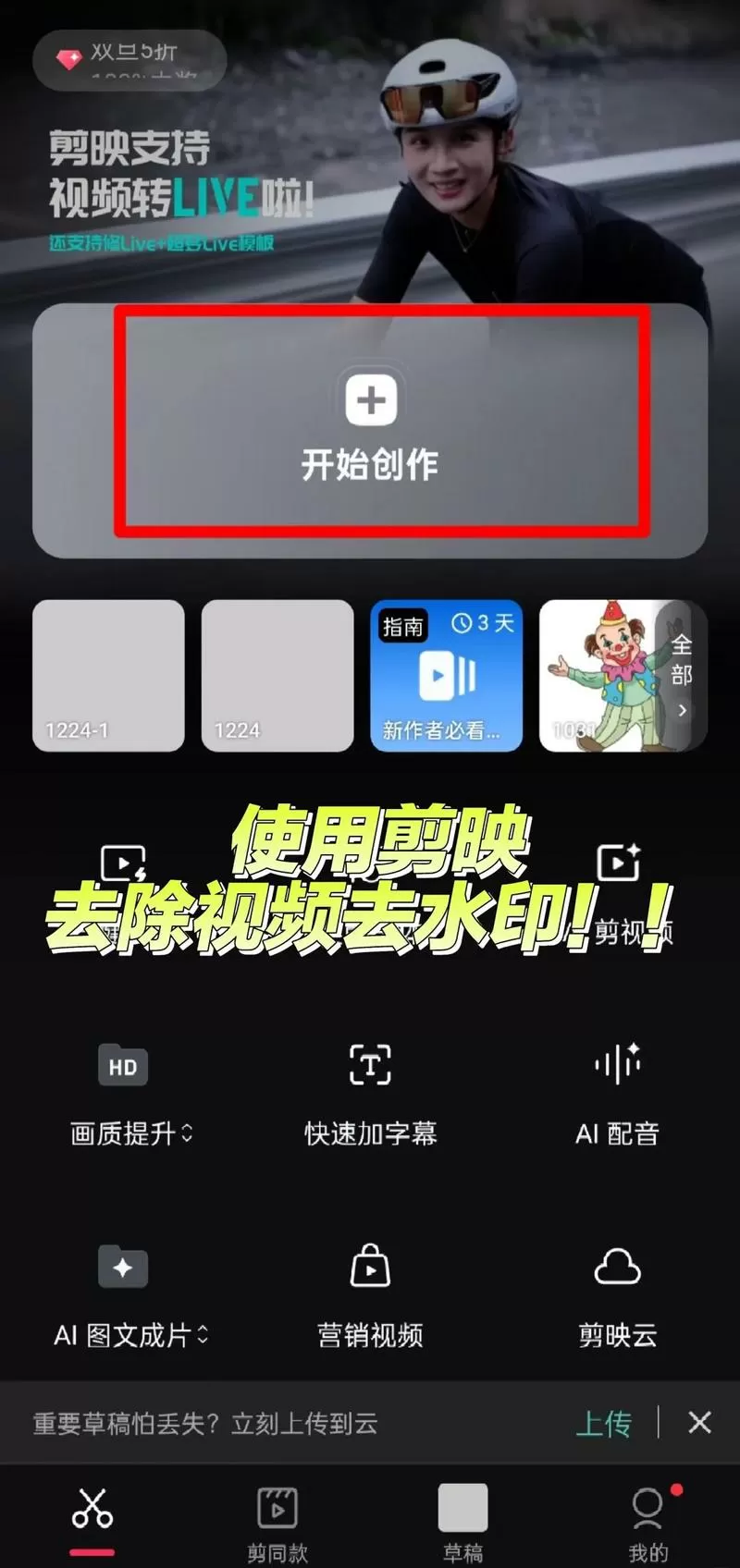
剪映中有消除笔吗:深入解析与实用指南
在当今短视频和微电影制作的热潮中,剪映作为一款广受欢迎的视频编辑工具,凭借其简洁直观的界面和丰富的功能,成为众多创作者的首选。许多用户在使用过程中关心一个问题:剪映中是否配备了“消除笔”这一功能?本文将从软件介绍、功能亮点、特色优势、实操攻略以及用户反馈等多个角度,为您全面解答这一疑问,帮助您更好地利用剪映进行创作。
软件介绍
剪映是一款由字节跳动推出的免费视频编辑软件,主要面向广大短视频创作者、内容制作人和普通用户。它旨在提供一站式的编辑解决方案,从视频剪辑、特效添加、音乐配合到字幕生成,几乎涵盖了日常视频制作的所有需求。用户无需复杂的操作技巧,即可快速完成专业级的视频作品,极大地降低了视频编辑的门槛,满足了不同层次用户的多样化需求。
在实际应用场景中,剪映被广泛应用于社交媒体内容创作、微电影制作、教学视频录制等方面,帮助用户轻松实现内容的个性化定制和高效输出。其简洁的界面设计和丰富的功能库,让用户专注于创意表达,而无需担心繁琐的操作流程。
剪映中有消除笔吗:功能亮点详细解析
关于“消除笔”这一功能,许多用户关心它是否在剪映中存在,以及具体的实现方式。实际上,剪映没有传统意义上的“消除笔”工具,但提供了多种类似的功能,帮助用户实现背景或物体的移除、隐藏和修复效果。以下是剪映的相关功能亮点:
智能背景移除与替换
剪映支持一键背景抠图功能,用户可以通过操作快速将视频中的背景抠出。这类似于“消除笔”在某些软件中的作用,允许用户替换背景或进行虚化处理,达到专业级的视觉效果。操作时,只需选择视频片段,然后点击“背景抠图”按钮,软件会自动识别主体区域,用户可以进一步微调边缘,确保抠图效果自然流畅。
局部修复和遮罩工具
虽然没有传统的手绘“消除笔”工具,剪映提供了类似的遮罩和局部修复功能。用户可以通过添加遮罩层,精确控制视频的某一部分进行隐藏或修饰。这对于删除画面中的不需要元素、修复瑕疵或创造特殊效果都非常实用。操作步骤包括:选择“遮罩”工具,绘制覆盖区域,然后调整透明度和边缘,达到理想效果。
动态物体追踪和隐藏
剪映的动态追踪技术可以帮助用户自动识别并追踪视频中的运动物体,从而实现对特定元素的隐藏或替换。这一功能在需要消除画面中移动物体时,提供了极大的便利。只需在时间线上选择目标对象,启动追踪功能,软件便会自动跟踪目标,用户可以选择将其隐藏或替换为其他画面元素。
软件特色:创新设计与用户体验
剪映在界面设计和交互体验上持续优化,区别于许多传统视频编辑软件。其简洁明快的操作逻辑,配合直观的菜单布局,让新手用户也能快速上手。特别是在背景抠图和遮罩操作中,剪映采用了智能识别和自动微调技术,大幅提升了编辑效率和效果自然度。此外,软件对硬件的优化也确保了流畅的操作体验,无论在普通电脑还是高性能设备上,都能保持良好的运行状态。
使用攻略:实操详细指南
想在剪映中实现类似“消除笔”的效果,具体步骤如下:
- 导入视频素材:打开剪映,点击“新建项目”,导入你的目标视频文件。
- 背景抠图:选择视频轨道,点击“抠图”按钮(通常标识为“背景移除”或“自动抠图”),软件会自动识别主体,完成背景抠图。
- 微调抠图效果:利用边缘微调工具,调整抠图边缘的平滑度和细节,确保效果自然。
- 遮罩和局部修复:如需隐藏或消除某个区域,选择“遮罩”工具,手绘覆盖区域,调整透明度和边缘参数,达到理想效果。
- 添加替换背景或特效:在背景层导入新背景图片或视频,调整位置和大小,使其融合自然。
- 动态追踪与目标隐藏:如果需要消除运动中的对象,选择目标对象,启动追踪功能,设置隐藏或替换方案。
- 预览与导出:完成编辑后,预览整体效果,确认无误后导出成品视频。
通过以上步骤,即使没有传统的“消除笔”,也能实现复杂的背景移除和元素隐藏效果,满足多样化的创作需求。
用户评价
科技宅小王:“我平时做一些短视频,剪映的背景抠图功能让我惊喜,操作简单,效果自然,几乎不用担心背景残影问题。”
设计狮阿杰:“虽然没有专门的‘消除笔’,但遮罩和追踪功能的结合,足够应付大部分需要隐藏元素的场景,非常实用。”
美食博主小丽:“用剪映制作美食视频时,经常需要去除画面中的杂物,背景抠图和遮罩帮我轻松搞定,节省了不少时间。”
摄影爱好者老李:“剪映的智能追踪功能让我可以轻松隐藏运动中的杂物,效果比我预期的还要好,推荐给喜欢DIY视频的朋友。”
新手用户小芳:“刚开始用剪映,觉得操作挺友好的,背景移除和遮罩让我可以快速编辑出专业级的视频作品。”










