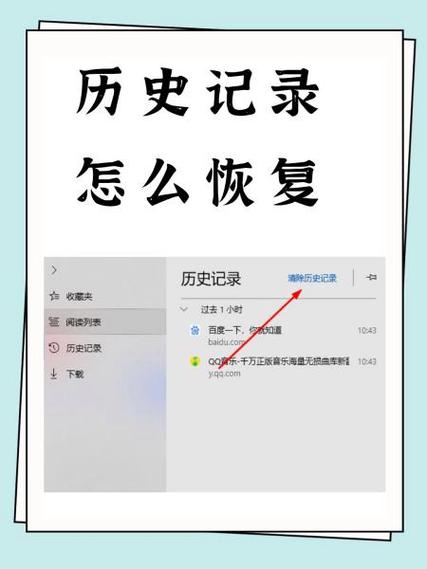
历史记录怎么恢复

 
历史记录怎么恢复图标
  • 软件类型:APP
  • 软件分类:APP
  • 软件语言:中文
  • 支持系统:Android
  • 更新时间:2026-03-17
  • 开发商:历史记录怎么恢复
立即下载
隐私 权限
  • 游戏介绍
  • 下载地址
  • 同类热门
  • 相关版本
  • 推荐专题

软件介绍

在日常使用电脑或手机的过程中,误删或意外关闭应用程序导致重要的历史操作记录丢失是一件令人头疼的事情。为了帮助用户高效、快捷地恢复这些宝贵的历史数据,专业的历史记录恢复软件应运而生。这类工具能够深入分析存储设备或应用程序的内部数据结构,提取被删除或覆盖的历史记录,帮助用户轻松找回误删内容,避免因数据丢失带来的不便与损失。无论是浏览器的访问历史、聊天记录,还是文件操作的轨迹,这些软件都能提供有效的解决方案,确保数据的完整性与安全性。作为一款实用的工具,历史记录恢复软件不仅适合普通用户,也为企业数据管理提供了强有力的技术支撑。"

功能亮点

全面支持多平台恢复:无论是在Windows、Mac还是Android、iOS设备上,软件都能实现对多种类型历史记录的扫描与恢复,包括浏览器历史、应用使用记录、文件操作轨迹等,确保不同设备用户都能找到适用的解决方案。

深度扫描算法:采用先进的文件碎片分析技术,能深入存储介质底层,识别被删除但未被覆盖的数据片段,从而大大提升恢复成功率。即使是被快速覆盖或长时间未被访问的数据,也有较高的恢复可能性。

智能预览功能:在恢复前,软件提供直观的预览界面,用户可以根据时间、类型、内容筛选目标记录,避免误操作,确保只恢复需要的数据,节省时间和精力。

数据安全保障:所有操作都在只读模式下进行,确保原始数据不被二次破坏。同时,软件采用高强度加密技术,保障用户隐私安全,避免数据泄露风险。

多重恢复方案:除常规扫描外,还支持快速恢复、深度扫描和定制扫描,满足不同复杂程度的数据恢复需求。此外,软件还能自动修复损坏的数据库文件,提高恢复的完整性与准确性。

软件特色

该软件在界面设计上注重用户体验,采用简洁明快的布局,操作流程清晰直观。即使是非专业用户,也能在几步操作中完成历史记录的扫描与恢复。其交互设计融入了智能引导,提供详细的操作提示和错误诊断,极大降低了使用门槛。此外,软件的性能表现优异,扫描速度快,支持多任务同时进行,不会造成系统卡顿或崩溃。同时,软件在数据处理过程中保持极高的稳定性和兼容性,适配各种硬件配置和操作系统版本,确保每个用户都能顺利使用。相比市场上其他同类产品,它的算法优化更为先进,恢复成功率更高,界面更友好,体验更贴心。"

使用攻略

第一步:下载安装软件。用户可以从官网下载最新版安装包,确保软件来源正规,避免潜在的安全风险。安装完成后,启动软件,进入主界面。

第二步:选择恢复类型。根据需要恢复的历史记录类型(如浏览器历史、聊天记录、文件操作轨迹等),在功能菜单中进行选择。软件提供多种预设选项,也支持自定义扫描范围,满足不同场景的需求。

第三步:进行扫描。点击“开始扫描”按钮,软件会自动进入深度分析过程。用户可以在扫描过程中暂停或取消操作,以便调整设置或保存当前扫描状态,避免重复操作。

第四步:预览与筛选。在扫描完成后,软件会生成详细的恢复预览。用户可以根据时间、文件类型、内容关键词等筛选目标记录,确保只恢复需要的数据。预览界面支持快速浏览、搜索功能,方便查找。

第五步:恢复操作。确认目标后,点击“恢复”按钮,软件会将选中的历史记录恢复到指定位置。建议将恢复文件保存到不同的存储设备,避免覆盖原始数据,确保数据安全。

第六步:完成与验证。恢复完成后,用户可以打开相应应用或文件,验证数据是否完整无误。如有遗漏,可再次进行深度扫描或尝试其他恢复方案。

用户评价

科技宅小王:“这款软件真是救星!我不小心删除了浏览器的历史记录,结果找不到重要的网页内容。用它扫描后,居然全部找回来了,操作也很简单,推荐给每个需要的朋友。”

设计狮阿杰:“界面设计很人性化,操作流程清晰明了,不像其他软件那么繁琐。深度扫描的速度也很快,恢复率让我挺满意,绝对值得拥有。”

职场达人小李:“工作中经常需要找回误删的文件操作轨迹,这款软件帮我解决了大问题。支持多平台,使用起来非常方便,数据安全也让我很放心。”

学生小明:“我试了一下恢复聊天记录,效果不错,关键是界面友好,没有复杂的设置。对我这种非专业用户来说非常友善。”

IT技术小张:“作为IT从业者,我对这款软件的深度扫描和修复能力印象深刻。稳定性强,兼容性好,是我日常工作中常用的工具之一。”

展开全部
应用信息
  • 厂商:历史记录怎么恢复
  • 大小:41.9MB
  • 版本:20260317版
  • MD5值:cad4ee123118b206f1b380d96cbb8652

推荐专题

  • 历史记录怎么恢复国语版
  • 历史记录怎么恢复无广告安装
历史记录怎么恢复无广告安装
历史记录怎么恢复无广告安装

软件介绍

在日常使用电脑或手机的过程中,误删或意外关闭应用程序导致重要的历史操作记录丢失是一件令人头疼的事情。为了帮助用户高效、快捷地恢复这些宝贵的历史数据,专业的历史记录恢复软件应运而生。这类工具能够深入分析存储设备或应用程序的内部数据结构,提取被删除或覆盖的历史记录,帮助用户轻松找回误删内容,避免因数据丢失带来的不便与损失。无论是浏览器的访问历史、聊天记录,还是文件操作的轨迹,这些软件都能提供有效的解决方案,确保数据的完整性与安全性。作为一款实用的工具,历史记录恢复软件不仅适合普通用户,也为企业数据管理提供了强有力的技术支撑。"

功能亮点

全面支持多平台恢复:无论是在Windows、Mac还是Android、iOS设备上,软件都能实现对多种类型历史记录的扫描与恢复,包括浏览器历史、应用使用记录、文件操作轨迹等,确保不同设备用户都能找到适用的解决方案。

深度扫描算法:采用先进的文件碎片分析技术,能深入存储介质底层,识别被删除但未被覆盖的数据片段,从而大大提升恢复成功率。即使是被快速覆盖或长时间未被访问的数据,也有较高的恢复可能性。

智能预览功能:在恢复前,软件提供直观的预览界面,用户可以根据时间、类型、内容筛选目标记录,避免误操作,确保只恢复需要的数据,节省时间和精力。

数据安全保障:所有操作都在只读模式下进行,确保原始数据不被二次破坏。同时,软件采用高强度加密技术,保障用户隐私安全,避免数据泄露风险。

多重恢复方案:除常规扫描外,还支持快速恢复、深度扫描和定制扫描,满足不同复杂程度的数据恢复需求。此外,软件还能自动修复损坏的数据库文件,提高恢复的完整性与准确性。

软件特色

该软件在界面设计上注重用户体验,采用简洁明快的布局,操作流程清晰直观。即使是非专业用户,也能在几步操作中完成历史记录的扫描与恢复。其交互设计融入了智能引导,提供详细的操作提示和错误诊断,极大降低了使用门槛。此外,软件的性能表现优异,扫描速度快,支持多任务同时进行,不会造成系统卡顿或崩溃。同时,软件在数据处理过程中保持极高的稳定性和兼容性,适配各种硬件配置和操作系统版本,确保每个用户都能顺利使用。相比市场上其他同类产品,它的算法优化更为先进,恢复成功率更高,界面更友好,体验更贴心。"

使用攻略

第一步:下载安装软件。用户可以从官网下载最新版安装包,确保软件来源正规,避免潜在的安全风险。安装完成后,启动软件,进入主界面。

第二步:选择恢复类型。根据需要恢复的历史记录类型(如浏览器历史、聊天记录、文件操作轨迹等),在功能菜单中进行选择。软件提供多种预设选项,也支持自定义扫描范围,满足不同场景的需求。

第三步:进行扫描。点击“开始扫描”按钮,软件会自动进入深度分析过程。用户可以在扫描过程中暂停或取消操作,以便调整设置或保存当前扫描状态,避免重复操作。

第四步:预览与筛选。在扫描完成后,软件会生成详细的恢复预览。用户可以根据时间、文件类型、内容关键词等筛选目标记录,确保只恢复需要的数据。预览界面支持快速浏览、搜索功能,方便查找。

第五步:恢复操作。确认目标后,点击“恢复”按钮,软件会将选中的历史记录恢复到指定位置。建议将恢复文件保存到不同的存储设备,避免覆盖原始数据,确保数据安全。

第六步:完成与验证。恢复完成后,用户可以打开相应应用或文件,验证数据是否完整无误。如有遗漏,可再次进行深度扫描或尝试其他恢复方案。

用户评价

科技宅小王:“这款软件真是救星!我不小心删除了浏览器的历史记录,结果找不到重要的网页内容。用它扫描后,居然全部找回来了,操作也很简单,推荐给每个需要的朋友。”

设计狮阿杰:“界面设计很人性化,操作流程清晰明了,不像其他软件那么繁琐。深度扫描的速度也很快,恢复率让我挺满意,绝对值得拥有。”

职场达人小李:“工作中经常需要找回误删的文件操作轨迹,这款软件帮我解决了大问题。支持多平台,使用起来非常方便,数据安全也让我很放心。”

学生小明:“我试了一下恢复聊天记录,效果不错,关键是界面友好,没有复杂的设置。对我这种非专业用户来说非常友善。”

IT技术小张:“作为IT从业者,我对这款软件的深度扫描和修复能力印象深刻。稳定性强,兼容性好,是我日常工作中常用的工具之一。”

热门标签
相关推荐
热门下载








