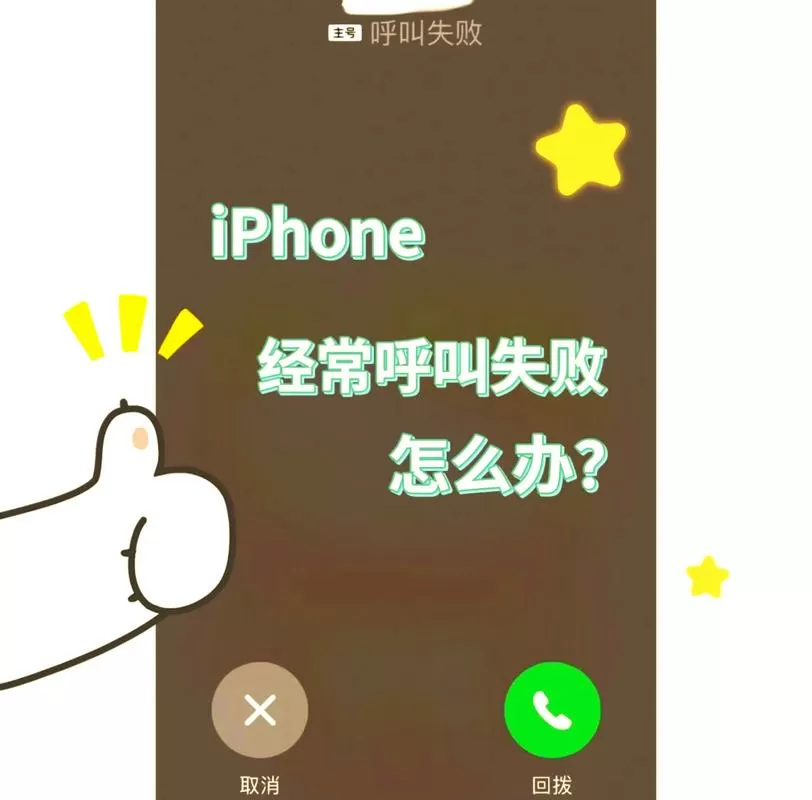
苹果11呼叫失败怎么回事
苹果iPhone 11作为苹果公司推出的一款备受关注的旗舰手机,凭借其强大的硬件配置和流畅的系统体验,赢得了众多用户的喜爱。然而,近期部分用户反映在使用过程中遇到“呼叫失败”的问题,这不仅影响了日常通讯,也带来了不少困扰。本文将深入分析苹果11呼叫失败的可能原因,提供详细的解决方案,并介绍相关实用软件,帮助用户快速排查和修复这一问题。
软件介绍
在智能手机日常使用中,电话呼叫功能是最基础也是最重要的通信手段之一。当呼叫突然失败,用户的沟通畅通就会受到严重影响。针对苹果11出现的呼叫失败问题,许多第三方软件应运而生,旨在帮助用户诊断系统故障、优化网络连接或提供一站式修复方案。这些软件通过深度检测系统状态、网络环境以及硬件状况,帮助用户迅速找到问题根源,提供有针对性的解决措施,确保手机的通信功能恢复正常。
苹果11呼叫失败的常见原因
呼叫失败的问题可能由多种因素引起,理解这些原因可以帮助用户更有针对性地解决问题。主要包括:
- 网络连接异常: 无线网络或移动数据连接不稳定或中断,导致无法建立呼叫。
- 运营商服务故障: 运营商的网络维护或临时故障可能引发呼叫失败,尤其在信号弱或区域信号不佳时更为明显。
- 软件系统错误: 系统版本不兼容、系统文件损坏或未及时更新,都会影响呼叫功能的正常运行。
- SIM卡问题: SIM卡未正确插入、损坏或被锁定,也会导致呼叫失败。
- 网络设置不当: 运营商设置、APN配置错误或网络限制都可能引发呼叫异常。
- 硬件故障: 例如天线损坏、麦克风或扬声器故障,也会影响通话质量甚至导致呼叫失败。
详细排查步骤及解决方案
要有效解决苹果11的呼叫失败问题,建议按照以下步骤逐步排查:
确认网络连接状态
首先,确保手机处于良好的网络环境中。可以尝试以下操作:
- 打开控制中心,查看信号强度指示是否正常,确保没有“无服务”或“飞行模式”状态开启。
- 尝试切换到飞行模式,等待几秒后再关闭,重新刷新网络连接。
- 连接不同的Wi-Fi网络或切换到移动数据,观察呼叫是否恢复正常。
检查运营商网络状态
有时候,运营商的临时维护或故障会影响呼叫功能。可以通过以下方式确认:
- 拨打运营商客服热线,确认区域内网络是否正常。
- 访问运营商官网或官方社交媒体,查看是否有维护公告或故障通报。
- 尝试在不同时间段进行呼叫,排除临时性网络问题。
更新或重置系统设置
系统错误或配置不当也可能导致呼叫失败。建议:
- 前往“设置” > “通用” > “软件更新”,确保设备运行最新的iOS版本。
- 在“设置” > “电话”中,确认“来电转接”、“呼叫等待”等设置是否正确,必要时恢复默认值。
- 尝试重置网络设置:进入“设置” > “通用” > “还原” > “还原网络设置”。注意,此操作会清除已存储的Wi-Fi密码和VPN配置,请提前备份。
检查SIM卡状态
SIM卡的状态直接影响呼叫功能。建议:
- 取出SIM卡,检查是否有明显损坏或污损,清洁后重新插入。
- 尝试将SIM卡放入另一台手机,确认是否存在硬件问题。
- 如果SIM卡已损坏或过期,联系运营商更换新卡。
硬件检测与维修
若以上方法都未能解决问题,可能存在硬件故障。建议:
- 通过苹果官方维修点或授权服务中心进行专业检测。
- 检查麦克风、扬声器、天线等硬件是否正常工作。
推荐实用软件辅助诊断
除了手动排查,利用专业的手机检测工具也能提升故障定位效率。以下几款软件值得一试:
苹果系统诊断助手
该软件可以深入检测iOS系统状态,识别潜在的系统故障或配置问题,帮助用户一键修复常见故障,提升整体手机性能。
网络诊断宝
专为网络问题设计,能够检测Wi-Fi和移动数据的连接质量,提供详细的网络状态报告,指导用户调整网络设置,确保呼叫畅通。
硬件检测专家
通过扫描硬件组件状态,及时发现天线、麦克风、扬声器等硬件的异常,为维修提供依据,避免盲目维修带来的不必要损失。
用户评价
科技宅小王:我用了一款叫“苹果故障诊断”的软件,帮我快速找到手机呼叫失败的原因,修复后就正常了,挺方便的。
设计狮阿杰:之前因为网络问题一直无法打电话,按照教程重置网络设置后问题解决了,感谢软件的详细指导!
数码达人晓华:硬件检测软件检测到天线有点问题,去维修点更换硬件后,呼叫问题彻底解决了,挺专业的!
小米用户莉莉:虽然我用的是安卓,但看到苹果用户的烦恼也挺共鸣的,希望苹果能优化系统,减少这些问题的发生。
爱科技的小李:用软件检测后,发现SIM卡有问题,换了一张新卡后,呼叫功能恢复正常,解决得很彻底。