
两台电脑怎么互传文件:全面实用的解决方案
在现代办公和生活中,电脑之间的文件传输成为不可避免的需求。无论是工作资料、图片、视频还是软件安装包,快速、便捷、安全地在两台电脑之间传输成为关键。本篇文章将深入探讨多种两台电脑互传文件的方法,帮助你找到最适合自己场景的解决方案,让文件传输不再成为烦恼。
软件介绍:专为高效文件传输设计的多功能工具
在众多文件传输方案中,专业的传输软件往往能提供更高的效率和更好的用户体验。比如,“EasyShare”是一款专门为两台电脑之间快速互传文件而开发的工具。它支持多平台操作,无需复杂设置即可实现高速传输,特别适合需要频繁分享大文件的用户。该软件的界面简洁直观,操作流程清晰,能够满足不同用户的需求,从个人用户到企业团队都能轻松上手。
功能亮点:多元化的文件传输方案
不同场景下,用户对文件传输的需求各异。以下是“EasyShare”在功能上的几大亮点:
- 高速传输机制:利用局域网或点对点直连技术,传输速度远超传统的邮件或云盘分享,尤其适合大文件或批量文件的快速传递。
- 多平台支持:支持Windows、macOS、Android和iOS,确保不同设备间的无缝连接和文件互通。
- 安全保障:采用端到端加密技术,确保传输过程中的数据安全,避免文件被第三方窃取或篡改。
- 断点续传功能:在传输过程中遇到中断时,可以自动恢复,不会导致文件重复传输或数据丢失。
- 文件同步与备份:不仅支持单向传输,还能同步两个设备的文件夹,方便保持内容一致。
软件特色:界面友好,操作便捷,性能优越
“EasyShare”在界面设计和交互体验方面具有明显优势。它采用扁平化设计风格,界面布局合理,操作流程直观。用户只需几步即可完成文件传输,无需繁琐的设置或复杂的配置。软件还具有智能识别网络环境的能力,自动优化传输路径,确保每一次传输都能达到最佳速度。此外,软件的后台运行稳定,资源占用低,即使在多任务同时进行时也不会出现卡顿现象,极大提升了用户体验。
使用攻略:详细操作步骤助你轻松实现文件互传
以下是使用“EasyShare”进行两台电脑文件互传的详细指南:
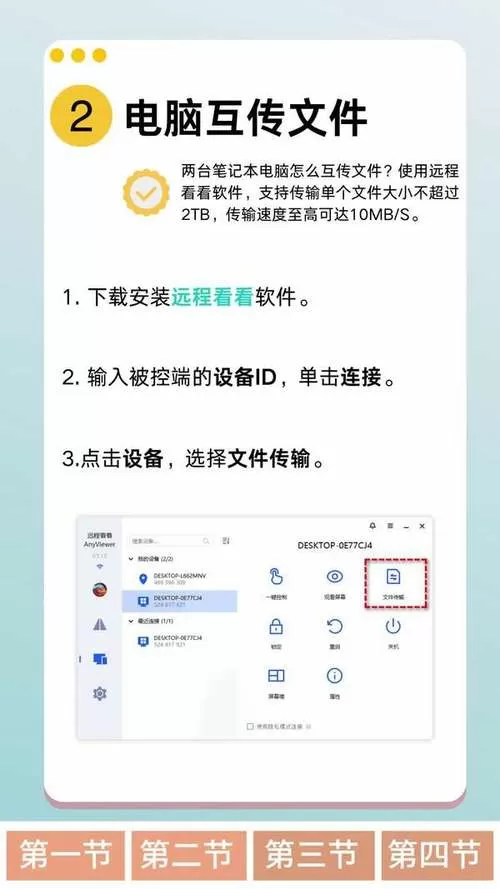
- 下载安装:首先在两台电脑上访问官方网站,下载对应系统版本的安装包。安装过程中,按照提示完成软件安装和必要的权限授权。
- 连接设备:确保两台电脑连接在同一局域网内,或者通过Wi-Fi热点进行连接。打开“EasyShare”,软件会自动搜索同一网络中的设备,显示在设备列表中。
- 建立连接:在一台电脑上选择目标设备,点击“连接”按钮。对方电脑会弹出连接请求,确认后即可建立连接。
- 选择文件:在源电脑上,浏览要传输的文件或文件夹,选择后点击“传输”按钮。可以一次性选择多个文件,支持拖拽操作。
- 传输监控:传输过程中,软件会显示实时传输速度和剩余时间。完成后,目标电脑会收到通知,文件已成功接收。
- 断点续传与同步:如果传输中断,可以重新连接,软件会自动检测未完成的任务,继续传输。还可以设置自动同步,定期更新文件内容。
除了以上基本操作外,“EasyShare”还支持通过二维码扫描快速连接,简化操作流程,非常适合临时快速传输需求。同时,软件提供详细的日志记录,方便用户追踪每一次传输的情况,确保每个文件都能安全、完整地到达目的地。
用户评价:真实用户的使用感受
科技宅小王:“用过很多传输工具,‘EasyShare’是我觉得最方便的一款。界面简洁,速度也很快,尤其是在传输大文件时表现出色,几分钟就搞定了。”
设计狮阿杰:“我经常需要在工作中切换不同设备,‘EasyShare’帮我节省了不少时间。操作流程非常顺畅,支持多平台,体验非常好。”
家庭用户小李:“家庭成员之间传照片、视频很方便,尤其是支持断点续传,传输中断不用担心重新开始,挺贴心的。”
IT工程师小张:“在企业环境中,‘EasyShare’的安全措施让我很放心,数据加密很到位,传输速度也很稳定,推荐给需要安全传输的用户。”
总结
无论你是需要快速传输大容量文件,还是希望在不同设备之间实现无缝同步,专业的文件传输软件都能成为你的得力助手。通过“EasyShare”这类工具,不仅提升了工作效率,也让日常生活中的文件交换变得更加轻松愉快。选择合适的方案,掌握正确的操作步骤,你会发现,电脑之间的文件传输变得前所未有的简单和高效。










