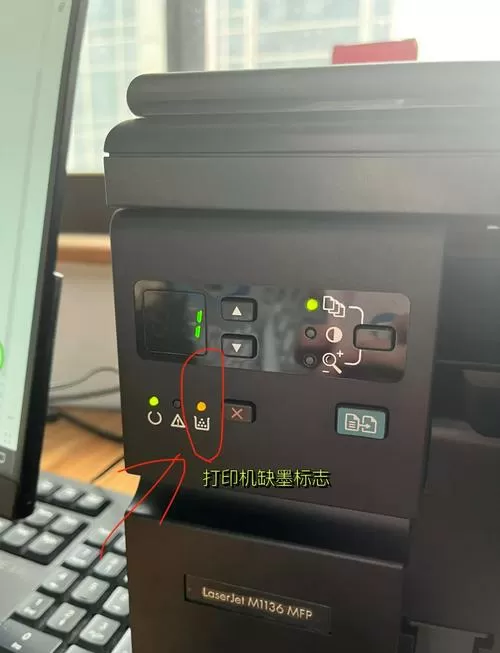
打印机不缺墨但是打印不出来

 
打印机不缺墨但是打印不出来图标
  • 软件类型:APP
  • 软件分类:APP
  • 软件语言:中文
  • 支持系统:Android
  • 更新时间:2026-03-26
  • 开发商:打印机不缺墨但是打印不出来
立即下载
隐私 权限
  • 游戏介绍
  • 下载地址
  • 同类热门
  • 相关版本
  • 推荐专题

软件简介:佳能打印机手机直连使用教程

在现代生活节奏日益加快的背景下,越来越多的用户希望能够随时随地通过手机直接操作打印机,无需繁琐的连接设置或借助电脑中转。佳能打印机手机直连使用教程是一款专为佳能打印机用户设计的移动端解决方案,旨在打破传统打印的局限,让打印变得更加便捷、快速。无论是在家庭、办公室还是外出场景,只需简单几步,用户即可实现手机与佳能打印机的无缝连接,轻松完成打印任务,极大提升工作效率与生活便利性。

核心功能亮点

一键直连,无需复杂设置:软件支持通过Wi-Fi直连模式,用户无需连接到繁琐的网络或配置复杂的网络参数,只需几次点击,即可实现手机与打印机的快速配对。

多格式支持,丰富的文档类型:支持多种文件格式的直接打印,包括PDF、JPG、PNG、TIFF等,满足不同场景下的打印需求,无论是图片、文件还是扫描件都能轻松应对。

智能预览,精准控制输出:在打印前,用户可以通过手机预览文件内容,调整打印份数、纸张尺寸、色彩设置等参数,确保输出效果符合预期,避免浪费纸张和墨水。

多设备管理,一机多用:软件支持多台佳能打印机同时管理,用户可以根据需要选择不同设备,提升工作效率,避免频繁切换设备的繁琐操作。

安全连接,保障隐私:采用加密传输技术,确保文件在传输过程中安全可靠,避免信息泄露,让用户使用更加安心。

软件特色:区别于其他打印方案的独特优势

界面设计简洁直观,操作流程一目了然,即使是首次使用的用户也能快速上手。交互体验方面,软件采用响应式设计,确保在不同手机型号和屏幕尺寸下都能流畅操作。性能方面,软件优化了连接速度与稳定性,即使在信号较弱的环境下也能保持良好的连接状态。此外,软件还内置智能检测功能,自动识别连接的佳能打印机型号,提供个性化的设置建议,极大减少用户的操作难度。

详细使用攻略

步骤一:下载安装软件

用户可以通过佳能官方网站、应用商店(如App Store或华为应用市场)搜索“佳能打印机直连”或相关关键词,下载安装对应的手机应用。安装完成后,确保手机连接到稳定的Wi-Fi网络,避免因网络不畅影响后续操作。

步骤二:开启打印机Wi-Fi直连功能

在佳能打印机上,进入设置菜单,找到“无线网络”或“Wi-Fi”选项,选择“直连”模式。具体操作步骤因机型不同略有差异,建议参考打印机使用手册。确保打印机的无线功能已开启,并处于待连接状态。

步骤三:启动手机应用,连接打印机

打开已安装的佳能打印机应用,首次使用时,系统会自动搜索附近支持直连的打印机。找到目标打印机后,点击连接,软件会提示是否建立直连连接。确认后,手机与打印机即可建立通信通道,连接成功后,界面会显示设备状态和可用功能。

步骤四:选择文件,进行打印设置

在应用界面,选择“打印文件”功能,浏览手机存储中的图片或文档文件。进入预览界面后,可以调整打印份数、纸张尺寸、颜色模式等参数。确认设置无误后,点击“打印”按钮,即可启动打印任务。

步骤五:完成打印,断开连接

打印完成后,建议手动断开连接,避免设备持续占用资源。可在应用中选择“断开连接”或关闭Wi-Fi直连模式,确保设备安全。同时,也可以在下一次使用时,直接通过应用快速连接,无需重复繁琐的设置流程。

用户评价

科技宅小王:“以前每次打印都要连接电脑,特别麻烦。用了这个软件后,手机一键直连,操作简单又快捷,省时省力,强烈推荐!”

设计狮阿杰:“支持多格式文件直接打印,界面清晰,操作流畅。尤其是在外出时,能直接用手机打印图片,感觉生活变得更方便了。”

家庭用户小芳:“家里有孩子,经常需要打印作业和照片,这个工具帮了大忙。连接稳定,打印效果也不错,节省了不少时间。”

办公达人李强:“在公司使用非常顺手,快速连接多个设备,无需繁琐的设置流程,提升了工作效率。”

学生小林:“手机直连打印机,操作简单,尤其适合临时打印资料,节省了很多等待时间。”

展开全部
应用信息
  • 厂商:打印机不缺墨但是打印不出来
  • 大小:53.0MB
  • 版本:20260326版
  • MD5值:4b64146bfff3dfa1359483919266e95f

推荐专题

  • 打印机不缺墨但是打印不出来修复完整版
  • 打印机不缺墨但是打印不出来攻略大全新手入门
打印机不缺墨但是打印不出来攻略大全新手入门

软件简介:佳能打印机手机直连使用教程

在现代生活节奏日益加快的背景下,越来越多的用户希望能够随时随地通过手机直接操作打印机,无需繁琐的连接设置或借助电脑中转。佳能打印机手机直连使用教程是一款专为佳能打印机用户设计的移动端解决方案,旨在打破传统打印的局限,让打印变得更加便捷、快速。无论是在家庭、办公室还是外出场景,只需简单几步,用户即可实现手机与佳能打印机的无缝连接,轻松完成打印任务,极大提升工作效率与生活便利性。

核心功能亮点

一键直连,无需复杂设置:软件支持通过Wi-Fi直连模式,用户无需连接到繁琐的网络或配置复杂的网络参数,只需几次点击,即可实现手机与打印机的快速配对。

多格式支持,丰富的文档类型:支持多种文件格式的直接打印,包括PDF、JPG、PNG、TIFF等,满足不同场景下的打印需求,无论是图片、文件还是扫描件都能轻松应对。

智能预览,精准控制输出:在打印前,用户可以通过手机预览文件内容,调整打印份数、纸张尺寸、色彩设置等参数,确保输出效果符合预期,避免浪费纸张和墨水。

多设备管理,一机多用:软件支持多台佳能打印机同时管理,用户可以根据需要选择不同设备,提升工作效率,避免频繁切换设备的繁琐操作。

安全连接,保障隐私:采用加密传输技术,确保文件在传输过程中安全可靠,避免信息泄露,让用户使用更加安心。

软件特色:区别于其他打印方案的独特优势

界面设计简洁直观,操作流程一目了然,即使是首次使用的用户也能快速上手。交互体验方面,软件采用响应式设计,确保在不同手机型号和屏幕尺寸下都能流畅操作。性能方面,软件优化了连接速度与稳定性,即使在信号较弱的环境下也能保持良好的连接状态。此外,软件还内置智能检测功能,自动识别连接的佳能打印机型号,提供个性化的设置建议,极大减少用户的操作难度。

详细使用攻略

步骤一:下载安装软件

用户可以通过佳能官方网站、应用商店(如App Store或华为应用市场)搜索“佳能打印机直连”或相关关键词,下载安装对应的手机应用。安装完成后,确保手机连接到稳定的Wi-Fi网络,避免因网络不畅影响后续操作。

步骤二:开启打印机Wi-Fi直连功能

在佳能打印机上,进入设置菜单,找到“无线网络”或“Wi-Fi”选项,选择“直连”模式。具体操作步骤因机型不同略有差异,建议参考打印机使用手册。确保打印机的无线功能已开启,并处于待连接状态。

步骤三:启动手机应用,连接打印机

打开已安装的佳能打印机应用,首次使用时,系统会自动搜索附近支持直连的打印机。找到目标打印机后,点击连接,软件会提示是否建立直连连接。确认后,手机与打印机即可建立通信通道,连接成功后,界面会显示设备状态和可用功能。

步骤四:选择文件,进行打印设置

在应用界面,选择“打印文件”功能,浏览手机存储中的图片或文档文件。进入预览界面后,可以调整打印份数、纸张尺寸、颜色模式等参数。确认设置无误后,点击“打印”按钮,即可启动打印任务。

步骤五:完成打印,断开连接

打印完成后,建议手动断开连接,避免设备持续占用资源。可在应用中选择“断开连接”或关闭Wi-Fi直连模式,确保设备安全。同时,也可以在下一次使用时,直接通过应用快速连接,无需重复繁琐的设置流程。

用户评价

科技宅小王:“以前每次打印都要连接电脑,特别麻烦。用了这个软件后,手机一键直连,操作简单又快捷,省时省力,强烈推荐!”

设计狮阿杰:“支持多格式文件直接打印,界面清晰,操作流畅。尤其是在外出时,能直接用手机打印图片,感觉生活变得更方便了。”

家庭用户小芳:“家里有孩子,经常需要打印作业和照片,这个工具帮了大忙。连接稳定,打印效果也不错,节省了不少时间。”

办公达人李强:“在公司使用非常顺手,快速连接多个设备,无需繁琐的设置流程,提升了工作效率。”

学生小林:“手机直连打印机,操作简单,尤其适合临时打印资料,节省了很多等待时间。”

热门标签
相关推荐
热门下载