
苹果电脑怎么设置开机启动软件
在日常使用苹果电脑的过程中,用户常常希望在开机时自动启动某些常用软件,以提高工作效率或简化操作流程。苹果系统本身提供了多种方式来实现开机自动启动的需求,但对于一些高级用户或特定场景,可能还需要借助第三方工具来实现更灵活、更强大的管理。本文将全面介绍苹果电脑设置开机启动软件的多种方法,帮助用户轻松实现开机自动启动需求,提升使用体验。
软件介绍
苹果电脑开机启动软件工具主要面向希望在每次系统启动时自动加载特定应用或脚本的用户。无论是日常办公、开发调试,还是个性化定制,这类软件都能帮助用户自动化繁琐操作,节省时间。通过合理配置,用户可以确保重要软件和工具在开机后立即运行,无需手动启动,极大提高工作效率和使用便捷性。此外,部分工具还支持多任务调度、自动化脚本执行等功能,为专业用户提供了更丰富的自动化解决方案。
功能亮点
- 一键添加开机启动项:支持用户快速将常用软件加入开机启动列表,无需繁琐操作。
- 多平台兼容:兼容不同版本的macOS,确保在旧版和新版系统中都能稳定运行。
- 定时启动与关闭:允许用户设置软件的启动时间,甚至在特定时间自动关闭程序,支持自动化日程管理。
- 脚本与任务自动化:支持自定义脚本或任务的自动执行,满足高级用户的个性化需求。
- 界面友好操作:操作界面简洁直观,普通用户也能轻松上手,无需复杂配置。
软件特色
与传统的系统偏好设置相比,某些第三方开机启动软件拥有更为直观的界面设计和丰富的功能选项。例如,界面采用现代化设计风格,操作流程逻辑清晰,用户可以通过拖拽、勾选等简单操作完成配置。同时,这些软件在性能优化方面也表现出色,启动速度快、资源占用少,不会对系统运行造成明显负担。更重要的是,部分软件还支持云同步配置,让多台设备间的启动设置保持一致,极大地方便了企业用户和多设备用户。
使用攻略
要在苹果电脑上实现开机自动启动软件,可以根据需求选择内置方案或第三方工具。以下提供详细步骤,帮助用户逐步操作:
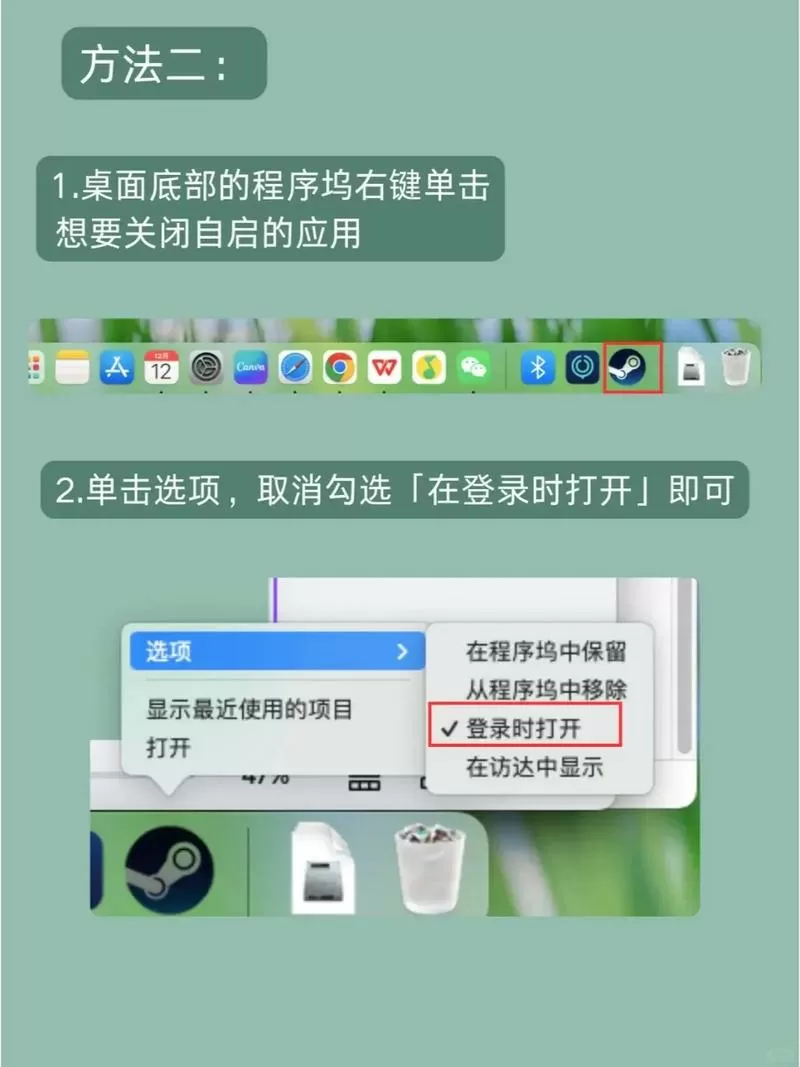
利用系统偏好设置添加登录项
这是苹果系统自带的简便方法,适合基本需求的用户:
- 点击屏幕左上角的苹果菜单,选择“系统偏好设置”。
- 在弹出的窗口中,找到并点击“用户与群组”。
- 在左侧列表中,选中当前登录的用户账号,然后切换到“登录项”标签页。
- 点击窗口底部的“+”按钮,浏览并选择你希望开机自动启动的软件或应用程序。
- 确认选择后,软件会自动添加到启动列表中。关闭设置窗口即可。
此方法简单直观,但需要手动添加每个软件,且不支持复杂的启动条件或脚本自动化。
借助第三方软件实现更强大控制
如果你需要更丰富的功能,比如定时启动、自动关闭、脚本执行等,推荐使用第三方工具。例如,“Lingon”或“StartMeUp”等软件,它们提供更专业的管理界面:
- 下载并安装所选软件(如Lingon),确保版本兼容你的macOS系统。
- 打开软件,创建新任务或启动项,按指引填写应用路径或脚本路径。
- 设置启动条件,例如“开机时自动启动”、“每天特定时间启动”等。
- 保存设置,重启电脑测试效果。
使用第三方工具时,应注意权限设置,确保软件有足够权限进行操作,避免因权限不足导致启动失败。
使用启动代理脚本实现自动化
对于具备一定技术基础的用户,可以通过编写启动脚本实现高度定制:
- 打开“终端”应用,编辑启动脚本(如bash或zsh脚本)。
- 在脚本中添加启动命令,例如:
#!/bin/bash
open -a "应用程序名称"
- 保存脚本文件,例如命名为“start_apps.sh”。
- 赋予脚本执行权限:
chmod +x start_apps.sh。 - 将脚本加入“登录项”或使用“launchd”配置自动启动。
这种方式灵活性极高,适合需要复杂启动逻辑的用户,但对命令行操作要求较高。
用户评价
科技宅小王:“用过几款第三方开机启动软件,这款功能最全,界面也很友好,配置起来非常方便,极大提升了我的工作效率。”
设计狮阿杰:“之前每次都要手动启动几个软件,使用系统偏好设置后,自动启动变得简单多了。推荐给需要自动化的朋友。”
职场达人李老师:“通过脚本和第三方工具结合,把我的常用软件都设置成开机自启,节省了不少时间,系统运行也很稳定。”
学生小芳:“操作步骤简单明了,刚开始学也能轻松搞定,特别喜欢用自定义脚本功能,满足我的个性需求。”
IT管理员老张:“多设备同步配置和定时启动功能非常实用,适合企业环境的批量管理。”










