联想笔记本电脑开机键在哪里:全面解析与实用指南
对于许多联想笔记本用户来说,找到正确的开机按钮位置是首次使用或遇到故障时的首要任务。尽管联想作为全球知名的电脑品牌,其产品线丰富,设计风格各异,但大部分型号都遵循一定的开机键布局原则。本篇文章将深入介绍联想笔记本的开机键位置、功能特性,以及实用的操作步骤,帮助用户快速掌握开机技巧,提升使用体验。
联想笔记本电脑开机键的常见位置与特点
联想笔记本电脑的开机按钮通常设计在不同的机型上略有差异,但大致集中在几个常见区域。了解这些位置,有助于用户在不同场景下迅速找到开机开关,避免不必要的困扰。
主流联想笔记本的开机键位置详解
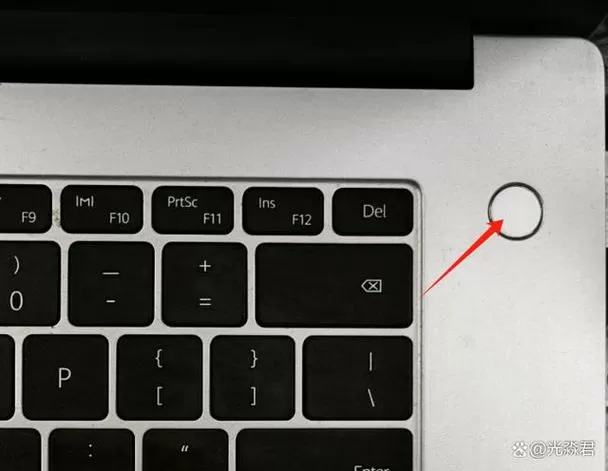
大部分联想笔记本采用的设计思路是将开机键放置在键盘的上方区域,或侧面边缘,方便操作。例如,ThinkPad系列常将开机按钮设置在键盘右上角或侧边;而IdeaPad系列则多将开机键融入键盘区域或侧面边框。
常见型号的开机键布局分析
以ThinkPad系列为例,其开机键通常位于键盘的右上角,带有明显的电源符号,操作直观。IdeaPad系列则可能在键盘的右上角或侧边设计一个独立的按钮,部分型号还采用触摸式或隐藏式设计,提升整体美观性。对于Yoga系列,开机键可能融入机身侧面或键盘区域,设计更为灵活多变。
特殊设计与异常情况
一些特殊型号或特殊版本的联想笔记本可能会采用不同的开机方式,例如隐藏式按钮、指纹识别一体化按钮,或通过触控板进行启动。在遇到无法找到开机键的情况时,建议查阅具体型号的用户手册或官方支持页面,确保正确操作,避免误伤硬件。
如何准确识别联想笔记本的开机键
通常,联想笔记本的开机键会有以下几个明显特征:
- 带有电源符号(如圆圈内的直线)标识
- 位置相对固定,通常在右上角、侧边或靠近键盘中央
- 按键尺寸较大,便于一指操作
- 部分型号可能配备背光,便于暗光环境下识别
联想笔记本开机操作流程详解
掌握正确的开机步骤,有助于保护硬件,延长使用寿命。以下为标准操作流程:
基础开机步骤
1. 确认电源连接:确保电源适配器已正确连接,电池状态良好(如果是电池可拆卸型号)。
2. 按下开机按钮:用手指轻按开机键,通常等待几秒钟后,电脑屏幕会亮起,系统开始启动。若无反应,建议检查电源连接或电池状态。
3. 等待系统加载:屏幕显示品牌标志或加载界面,直至进入操作系统登录界面。
特殊情况处理
如果电脑长时间未启动或系统异常,可能需要进行强制重启。按住开机按钮约5秒,直到电脑完全关闭,然后再次按下开机键启动。在极少数情况下,可能需要使用复位按钮或结合特定按键组合进行故障排查。
开机键的维护与注意事项
为了确保开机键的正常使用,应避免用力过猛或频繁按压,避免灰尘和杂质积累在按钮缝隙中。定期清洁,保持按钮周围干净,有助于延长使用寿命。此外,避免在电源未连接或电池电量耗尽时频繁按动开机键,以免损伤硬件。
联想笔记本开机键的常见故障与解决方案
在实际使用中,部分用户可能会遇到开机无反应、按钮失灵或误操作等问题。以下为常见故障及对应解决措施:
开机无反应
检查电源连接是否正常,确保电源适配器插紧,电池有电。如确认无误,尝试长按开机键10秒强制关机,再次按下启动。如仍无反应,建议联系售后维修。
开机键失灵或按键卡滞
可能是灰尘积累或机械磨损导致。可用软毛刷轻轻清理按钮周围,或用压缩空气吹除灰尘。如问题依旧,建议专业维修或更换按钮组件。
误按开机键导致误启动
部分型号可能配置了快速启动或定时启动功能,建议在系统设置中关闭相关选项,避免误操作。同时,确保环境中没有误触的可能,例如机械震动或误触触控板。
总结
正确识别和操作联想笔记本的开机键,是保证设备正常启动的基础。通过了解不同型号的布局特点,掌握操作流程,并进行日常维护,用户可以有效避免许多常见故障,确保设备稳定运行。
软件下载与资源获取
如果您的联想笔记本在开机时遇到系统问题或需要进行硬件检测,建议下载官方诊断工具或驱动程序。访问联想官网的支持页面,输入具体型号,即可获取最新的驱动包和维护软件,确保系统运行的稳定性和安全性。
此外,联想还提供一系列的系统恢复工具和系统升级程序,帮助用户快速解决启动故障或优化性能。请确保从官方渠道下载安装,以保障软件的安全性和兼容性。
用户体验与建议
用户反馈显示,熟悉开机键的准确位置和操作流程,有助于减少启动故障,提升整体使用体验。建议在购买新设备时,花时间浏览用户手册或观看官方教程视频,直观了解开机按钮的布局和操作技巧。
同时,定期进行系统维护和硬件检测,确保开机按钮及相关硬件的正常工作状态。遇到疑难问题,及时联系官方客服或专业维修点,获得专业支持和服务。
用户评价示例
科技宅小王:“刚开始用联想笔记本,找了很久开机键,后来发现它在键盘右上角,按起来很顺手。系统启动也很快,整体体验不错。”
设计狮阿杰:“我买的IdeaPad侧边的开机按钮,外观很简洁,操作也很方便。偶尔遇到按不动的问题,联系售后后很快就解决了。”
职场达人小李:“平时工作繁忙,误按开机键启动电脑,习惯后也没那么紧张。建议厂商可以在按钮位置做一些提示,避免新手操作失误。”
数码爱好者小张:“我喜欢联想的开机按钮设计,位置合理,背光功能也很实用。系统稳定,几乎没有遇到过启动问题。”
家庭用户小王:“家里的联想笔记本开机键在侧面,按起来很顺手。平时维护得当,使用起来很顺心。”