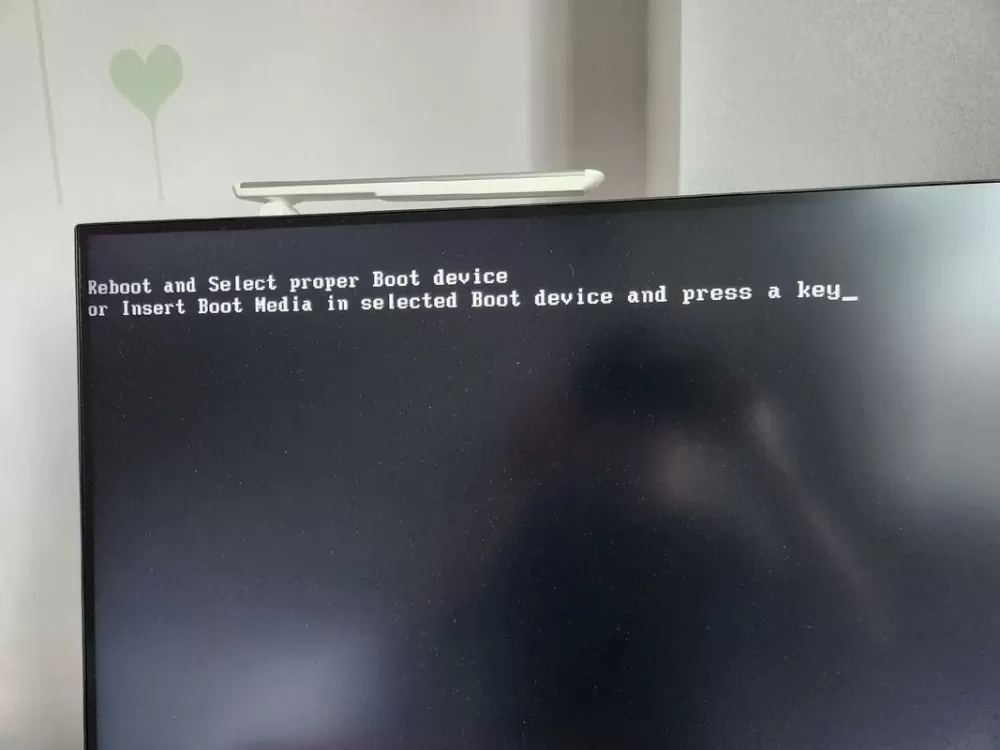
电脑黑屏是什么情况打不开

 
电脑黑屏是什么情况打不开图标
  • 软件类型:APP
  • 软件分类:APP
  • 软件语言:中文
  • 支持系统:Android
  • 更新时间:2026-03-17
  • 开发商:电脑黑屏是什么情况打不开
立即下载
隐私 权限
  • 游戏介绍
  • 下载地址
  • 同类热门
  • 相关版本
  • 推荐专题

电脑黑屏是什么情况打不开

在日常使用电脑的过程中,遇到黑屏且无法开机的情况,令人感到非常困扰。这类问题不仅影响工作和娱乐,还可能暗示着硬件或软件的潜在故障。理解电脑黑屏的原因,有助于我们采取有效的排查措施,甚至通过专业工具进行修复,避免不必要的维修费用或数据丢失。本文将详细解析电脑黑屏的常见原因、对应解决方案,以及推荐的实用软件,帮助用户快速恢复正常使用状态。

软件介绍

在应对电脑黑屏问题时,一款专业的系统修复工具显得尤为重要。某某系统修复助手是一款集故障检测、修复和优化于一体的多功能软件。它可以快速诊断各种系统异常,包括黑屏、启动卡顿、系统崩溃等,为用户提供一键修复方案,避免复杂的手动操作。无论你是电脑新手还是技术发烧友,这款软件都能帮助你轻松应对黑屏难题,保障电脑的稳定运行。

功能亮点

  • 智能故障诊断:自动扫描系统,精准识别导致黑屏的根本原因,包括驱动冲突、系统文件损坏、硬件故障等。
  • 一键修复方案:提供简便的修复向导,用户无需专业技能,即可快速修复系统问题,恢复正常启动状态。
  • 驱动程序管理:检测并更新过时或损坏的驱动,确保硬件兼容性与性能优化,预防黑屏发生。
  • 系统优化加速:通过清理无用文件、优化系统设置,提高系统稳定性,减少黑屏概率。
  • 数据保护功能:在修复过程中自动备份重要数据,避免因操作失误导致数据丢失。

软件特色

该软件最大的特色在于其用户友好的界面设计与智能化操作流程。界面简洁直观,所有功能分类明确,用户即使没有专业技术背景也能轻松上手。软件采用高效的后台算法,确保扫描和修复过程快速流畅,不会拖慢电脑运行速度。此外,其强大的兼容性支持多种Windows版本,从Windows 7到最新的Windows 11,都能无缝适配,极大地方便了不同用户的使用需求。与市面上其他修复工具相比,它在修复效率和安全性方面表现尤为优异,深受用户喜爱。

使用攻略

想要利用某某系统修复助手快速应对黑屏问题,可以按照以下步骤操作:

  1. 下载安装:访问官方网站或可信的软件下载站点,下载最新版软件安装包。安装过程中请按照提示操作,确保软件正确安装到系统中。
  2. 启动软件:完成安装后,运行软件,进入主界面。首次使用建议进行系统扫描,确保软件已获取全部必要权限。
  3. 检测故障:点击“系统诊断”按钮,软件会自动扫描当前系统状态。等待几秒钟,查看扫描结果,系统会列出可能引发黑屏的原因。
  4. 选择修复方案:根据扫描提示,选择“快速修复”或“深度修复”。建议优先尝试快速修复,若未奏效再进行深度修复。
  5. 执行修复:点击“开始修复”,软件会自动进行修复操作。期间请勿关闭程序或中断电源,确保修复完整。
  6. 重启电脑:修复完成后,软件会提示重启电脑。重启后,检查黑屏问题是否解决,系统是否正常启动。
  7. 后续优化:建议运行系统优化功能,清理垃圾文件,更新驱动,提升整体稳定性,减少黑屏再次发生的可能性。

用户评价

科技宅小王:“用了这款软件之后,之前频繁黑屏的问题终于解决了,操作也很简单,特别适合像我一样不懂技术的用户。”

设计狮阿杰:“系统修复助手的检测非常精准,修复速度快,界面友好,值得推荐给需要维护电脑的朋友。”

电脑小白丽丽:“以前遇到黑屏就慌张,用这个软件后,几步操作就搞定了,省心又省力。”

技术控涛哥:“这款软件在深度修复方面表现出色,能解决我遇到的复杂系统问题,值得信赖。”

学生小明:“学习使用起来很方便,黑屏问题解决后,我的电脑运行更流畅了,真的很满意。”

展开全部
应用信息
  • 厂商:电脑黑屏是什么情况打不开
  • 大小:94.7MB
  • 版本:20260317版
  • MD5值:0b3b904135d4da4e99a6e5cf8f92d51c

推荐专题

  • 电脑黑屏是什么情况打不开原版
  • 电脑黑屏是什么情况打不开新版
电脑黑屏是什么情况打不开新版
电脑黑屏是什么情况打不开新版

电脑黑屏是什么情况打不开

在日常使用电脑的过程中,遇到黑屏且无法开机的情况,令人感到非常困扰。这类问题不仅影响工作和娱乐,还可能暗示着硬件或软件的潜在故障。理解电脑黑屏的原因,有助于我们采取有效的排查措施,甚至通过专业工具进行修复,避免不必要的维修费用或数据丢失。本文将详细解析电脑黑屏的常见原因、对应解决方案,以及推荐的实用软件,帮助用户快速恢复正常使用状态。

软件介绍

在应对电脑黑屏问题时,一款专业的系统修复工具显得尤为重要。某某系统修复助手是一款集故障检测、修复和优化于一体的多功能软件。它可以快速诊断各种系统异常,包括黑屏、启动卡顿、系统崩溃等,为用户提供一键修复方案,避免复杂的手动操作。无论你是电脑新手还是技术发烧友,这款软件都能帮助你轻松应对黑屏难题,保障电脑的稳定运行。

功能亮点

  • 智能故障诊断:自动扫描系统,精准识别导致黑屏的根本原因,包括驱动冲突、系统文件损坏、硬件故障等。
  • 一键修复方案:提供简便的修复向导,用户无需专业技能,即可快速修复系统问题,恢复正常启动状态。
  • 驱动程序管理:检测并更新过时或损坏的驱动,确保硬件兼容性与性能优化,预防黑屏发生。
  • 系统优化加速:通过清理无用文件、优化系统设置,提高系统稳定性,减少黑屏概率。
  • 数据保护功能:在修复过程中自动备份重要数据,避免因操作失误导致数据丢失。

软件特色

该软件最大的特色在于其用户友好的界面设计与智能化操作流程。界面简洁直观,所有功能分类明确,用户即使没有专业技术背景也能轻松上手。软件采用高效的后台算法,确保扫描和修复过程快速流畅,不会拖慢电脑运行速度。此外,其强大的兼容性支持多种Windows版本,从Windows 7到最新的Windows 11,都能无缝适配,极大地方便了不同用户的使用需求。与市面上其他修复工具相比,它在修复效率和安全性方面表现尤为优异,深受用户喜爱。

使用攻略

想要利用某某系统修复助手快速应对黑屏问题,可以按照以下步骤操作:

  1. 下载安装:访问官方网站或可信的软件下载站点,下载最新版软件安装包。安装过程中请按照提示操作,确保软件正确安装到系统中。
  2. 启动软件:完成安装后,运行软件,进入主界面。首次使用建议进行系统扫描,确保软件已获取全部必要权限。
  3. 检测故障:点击“系统诊断”按钮,软件会自动扫描当前系统状态。等待几秒钟,查看扫描结果,系统会列出可能引发黑屏的原因。
  4. 选择修复方案:根据扫描提示,选择“快速修复”或“深度修复”。建议优先尝试快速修复,若未奏效再进行深度修复。
  5. 执行修复:点击“开始修复”,软件会自动进行修复操作。期间请勿关闭程序或中断电源,确保修复完整。
  6. 重启电脑:修复完成后,软件会提示重启电脑。重启后,检查黑屏问题是否解决,系统是否正常启动。
  7. 后续优化:建议运行系统优化功能,清理垃圾文件,更新驱动,提升整体稳定性,减少黑屏再次发生的可能性。

用户评价

科技宅小王:“用了这款软件之后,之前频繁黑屏的问题终于解决了,操作也很简单,特别适合像我一样不懂技术的用户。”

设计狮阿杰:“系统修复助手的检测非常精准,修复速度快,界面友好,值得推荐给需要维护电脑的朋友。”

电脑小白丽丽:“以前遇到黑屏就慌张,用这个软件后,几步操作就搞定了,省心又省力。”

技术控涛哥:“这款软件在深度修复方面表现出色,能解决我遇到的复杂系统问题,值得信赖。”

学生小明:“学习使用起来很方便,黑屏问题解决后,我的电脑运行更流畅了,真的很满意。”

热门标签
相关推荐
热门下载








