华硕主板ez模式是什么意思

 
华硕主板ez模式是什么意思图标
  • 软件类型:APP
  • 软件分类:APP
  • 软件语言:中文
  • 支持系统:Android
  • 更新时间:2026-03-17
  • 开发商:华硕主板ez模式是什么意思
立即下载
隐私 权限
  • 游戏介绍
  • 下载地址
  • 同类热门
  • 相关版本
  • 推荐专题

华硕主板ez模式是什么意思

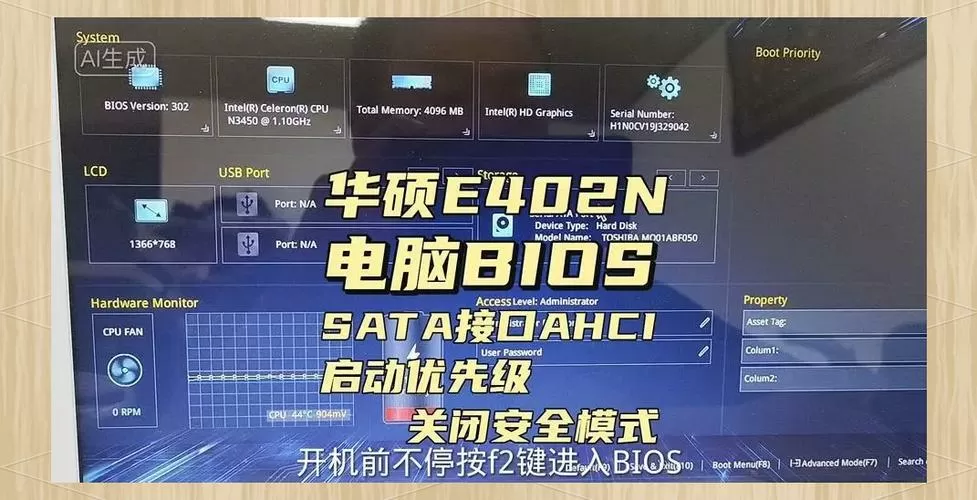
在现代电脑硬件中,华硕主板的“EZ模式”成为许多用户在 BIOS 设置界面中熟悉的功能选项。简单来说,EZ模式是一种简化的 BIOS 操作界面,旨在为用户提供更直观、更便捷的硬件配置体验。它特别适合那些对 BIOS 设置不太熟悉或希望快速完成基础调试的用户,让他们不用深入复杂的菜单,就能完成诸如系统时间设置、启动顺序调整、硬件监控等基本操作。通过EZ模式,用户可以在不牺牲系统稳定性和性能的前提下,轻松完成常用的硬件配置任务,极大地降低了进入 BIOS 的门槛。

软件介绍

华硕主板的EZ模式是一套专为简化 BIOS 操作流程而设计的界面方案。它为用户提供了一个直观、清晰的界面,集中展示了常用的硬件状态信息和基础调试功能。无论是新手还是经验丰富的用户,都可以通过EZ模式快速完成系统时间设置、启动硬盘选择、内存频率调整等基础操作。它的出现解决了传统 BIOS 界面繁琐、操作复杂的问题,让更多用户能够轻松掌控自己的电脑硬件配置,提升整体使用体验。同时,EZ模式还支持部分一键优化和自动检测功能,帮助用户在无需繁琐设置的情况下,获得相对优化的系统性能。

功能亮点

  • 一键优化:提供一键自动调优功能,快速提升系统性能或优化散热表现,无需繁琐操作,适合想快速提升体验的用户。
  • 硬件状态监控:实时显示 CPU 温度、主板温度、风扇转速、电压等关键硬件参数,方便用户及时掌握系统健康状况。
  • 启动项管理:简洁界面下调整系统启动优先级,快速设置硬盘启动顺序,优化开机速度。
  • 基础设置快速调节:轻松修改系统时间、日期、密码、USB启动等基础参数,无需进入复杂的高级模式。
  • 硬件检测与诊断:自动检测硬件信息,快速识别潜在问题,方便用户进行维护和升级。

软件特色

华硕EZ模式的最大特色在于其界面设计的简洁直观。界面采用大字号、色彩鲜明的图标布局,使操作步骤一目了然。相比传统 BIOS 界面繁琐的文本菜单,EZ模式更像是一个友好的控制面板,用户无需深究每个菜单的复杂参数,只需点击几下即可完成大部分基础设置。此外,EZ模式还支持快速切换到高级模式,让那些需要进行深度调优的用户可以无缝过渡,满足不同层次用户的需求。在性能表现上,华硕优化了界面响应速度,确保用户操作流畅顺畅,提升整体体验感。

使用攻略

要充分发挥华硕主板EZ模式的优势,建议按照以下步骤操作:

  1. 进入 BIOS:在电脑开机时,连续按下“DEL”或“F2”键(具体按键根据主板型号不同而略有差异),进入 BIOS 设置界面。
  2. 切换到EZ模式:进入 BIOS 后,通常会在主界面看到“EZ Mode”或“简易模式”的切换按钮。部分主板默认即为EZ模式,无需额外操作。
  3. 浏览硬件信息:在EZ界面中,可以一目了然地看到CPU温度、风扇转速、内存容量等硬件状态,便于监控系统健康。
  4. 调整启动顺序:点击“启动”或“Boot”选项卡,快速设置首选启动设备,如硬盘或U盘,优化系统启动速度。
  5. 进行一键优化:如果希望提升系统性能,可以选择“优化”或“Auto Tuning”按钮,让系统自动根据硬件情况进行调优。
  6. 基础设置修改:在EZ模式下,用户可以轻松调节系统时间、密码、USB启动等参数,操作都非常直观。
  7. 保存退出:完成设置后,点击“保存并退出”或“Save & Exit”,系统会自动重启,应用新的配置。

值得注意的是,虽然EZ模式提供了许多便利功能,但在进行硬件超频或深入调试时,建议切换到高级模式,以获得更全面的参数控制和调整空间。

用户评价

科技宅小王:“用过不少主板的BIOS界面,华硕的EZ模式算是我见过最友好的设计了,操作简单,几分钟就能搞定需要的设置,非常适合新手。”

设计狮阿杰:“我喜欢它的硬件监控功能,能实时看到温度和风扇转速,感觉系统稳定性增强了不少。界面清爽,没有繁琐的菜单。”

游戏玩家小李:“一键优化真的挺实用,平时不用折腾太多,就能让系统跑得更快一些。对于我这种非专业用户来说,已经很够用了。”

IT达人小刘:“虽然EZ模式方便,但我还是建议有一定基础的用户了解一下高级设置,毕竟一些细节调节能带来更好的性能提升。”

普通用户张先生:“第一次用BIOS就用EZ模式,操作很顺手,问题也少。系统稳定运行后,我更有信心自己动手调节了。”

展开全部
应用信息
  • 厂商:华硕主板ez模式是什么意思
  • 大小:83.1MB
  • 版本:20260317版
  • MD5值:4371005da9add2d76fcdfe31104af516

推荐专题

  • 华硕主板ez模式是什么意思官方正版
  • 华硕主板ez模式是什么意思修复完整版
华硕主板ez模式是什么意思修复完整版
华硕主板ez模式是什么意思修复完整版

华硕主板ez模式是什么意思

在现代电脑硬件中,华硕主板的“EZ模式”成为许多用户在 BIOS 设置界面中熟悉的功能选项。简单来说,EZ模式是一种简化的 BIOS 操作界面,旨在为用户提供更直观、更便捷的硬件配置体验。它特别适合那些对 BIOS 设置不太熟悉或希望快速完成基础调试的用户,让他们不用深入复杂的菜单,就能完成诸如系统时间设置、启动顺序调整、硬件监控等基本操作。通过EZ模式,用户可以在不牺牲系统稳定性和性能的前提下,轻松完成常用的硬件配置任务,极大地降低了进入 BIOS 的门槛。

软件介绍

华硕主板的EZ模式是一套专为简化 BIOS 操作流程而设计的界面方案。它为用户提供了一个直观、清晰的界面,集中展示了常用的硬件状态信息和基础调试功能。无论是新手还是经验丰富的用户,都可以通过EZ模式快速完成系统时间设置、启动硬盘选择、内存频率调整等基础操作。它的出现解决了传统 BIOS 界面繁琐、操作复杂的问题,让更多用户能够轻松掌控自己的电脑硬件配置,提升整体使用体验。同时,EZ模式还支持部分一键优化和自动检测功能,帮助用户在无需繁琐设置的情况下,获得相对优化的系统性能。

功能亮点

  • 一键优化:提供一键自动调优功能,快速提升系统性能或优化散热表现,无需繁琐操作,适合想快速提升体验的用户。
  • 硬件状态监控:实时显示 CPU 温度、主板温度、风扇转速、电压等关键硬件参数,方便用户及时掌握系统健康状况。
  • 启动项管理:简洁界面下调整系统启动优先级,快速设置硬盘启动顺序,优化开机速度。
  • 基础设置快速调节:轻松修改系统时间、日期、密码、USB启动等基础参数,无需进入复杂的高级模式。
  • 硬件检测与诊断:自动检测硬件信息,快速识别潜在问题,方便用户进行维护和升级。

软件特色

华硕EZ模式的最大特色在于其界面设计的简洁直观。界面采用大字号、色彩鲜明的图标布局,使操作步骤一目了然。相比传统 BIOS 界面繁琐的文本菜单,EZ模式更像是一个友好的控制面板,用户无需深究每个菜单的复杂参数,只需点击几下即可完成大部分基础设置。此外,EZ模式还支持快速切换到高级模式,让那些需要进行深度调优的用户可以无缝过渡,满足不同层次用户的需求。在性能表现上,华硕优化了界面响应速度,确保用户操作流畅顺畅,提升整体体验感。

使用攻略

要充分发挥华硕主板EZ模式的优势,建议按照以下步骤操作:

  1. 进入 BIOS:在电脑开机时,连续按下“DEL”或“F2”键(具体按键根据主板型号不同而略有差异),进入 BIOS 设置界面。
  2. 切换到EZ模式:进入 BIOS 后,通常会在主界面看到“EZ Mode”或“简易模式”的切换按钮。部分主板默认即为EZ模式,无需额外操作。
  3. 浏览硬件信息:在EZ界面中,可以一目了然地看到CPU温度、风扇转速、内存容量等硬件状态,便于监控系统健康。
  4. 调整启动顺序:点击“启动”或“Boot”选项卡,快速设置首选启动设备,如硬盘或U盘,优化系统启动速度。
  5. 进行一键优化:如果希望提升系统性能,可以选择“优化”或“Auto Tuning”按钮,让系统自动根据硬件情况进行调优。
  6. 基础设置修改:在EZ模式下,用户可以轻松调节系统时间、密码、USB启动等参数,操作都非常直观。
  7. 保存退出:完成设置后,点击“保存并退出”或“Save & Exit”,系统会自动重启,应用新的配置。

值得注意的是,虽然EZ模式提供了许多便利功能,但在进行硬件超频或深入调试时,建议切换到高级模式,以获得更全面的参数控制和调整空间。

用户评价

科技宅小王:“用过不少主板的BIOS界面,华硕的EZ模式算是我见过最友好的设计了,操作简单,几分钟就能搞定需要的设置,非常适合新手。”

设计狮阿杰:“我喜欢它的硬件监控功能,能实时看到温度和风扇转速,感觉系统稳定性增强了不少。界面清爽,没有繁琐的菜单。”

游戏玩家小李:“一键优化真的挺实用,平时不用折腾太多,就能让系统跑得更快一些。对于我这种非专业用户来说,已经很够用了。”

IT达人小刘:“虽然EZ模式方便,但我还是建议有一定基础的用户了解一下高级设置,毕竟一些细节调节能带来更好的性能提升。”

普通用户张先生:“第一次用BIOS就用EZ模式,操作很顺手,问题也少。系统稳定运行后,我更有信心自己动手调节了。”

热门标签
相关推荐
热门下载








