软件介绍
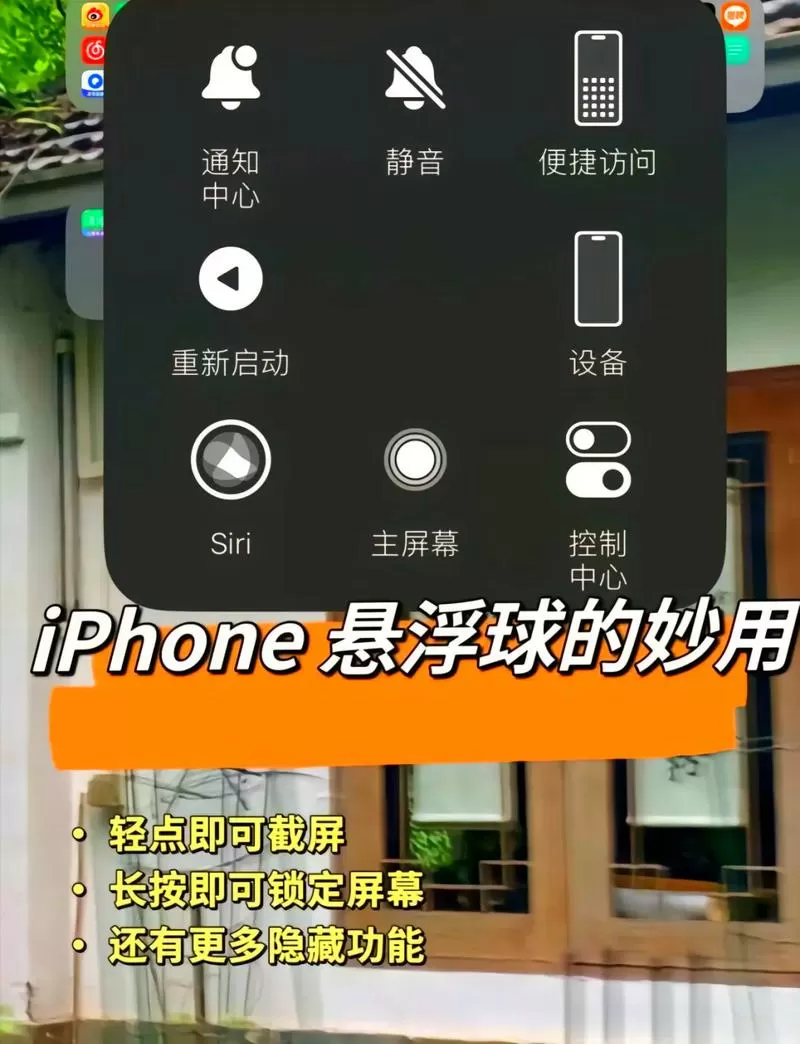
在日常使用苹果6的过程中,许多用户会关注是否可以启用悬浮球功能,以提升操作的便捷性。悬浮球,作为一种辅助操作工具,能够在屏幕上悬浮,提供快速访问常用功能的入口。虽然苹果原生系统没有内置悬浮球,但市面上存在多款第三方应用程序,旨在模拟这一功能,帮助用户实现类似的操作体验。这类软件主要解决用户在使用过程中频繁切换应用、寻找快捷操作按钮的痛点,提升整体的使用效率和操作舒适度。
功能亮点
- 多功能快捷访问:悬浮球可以自定义多项常用操作,比如返回首页、打开通知中心、截图、启动应用等,使用户无需繁琐操作即可快速完成任务。
- 自定义布局与样式:用户可以根据个人习惯调整悬浮球的大小、颜色、透明度,以及不同按钮的排列方式,打造个性化操作界面。
- 智能触控识别:软件支持多点触控,确保悬浮球在屏幕上的响应灵敏,无误触发生,提升使用体验。
- 兼容性强:大部分第三方悬浮球应用都能在苹果6上正常运行,不会影响系统性能,也不会引起系统不稳定。
- 无需越狱:大部分悬浮球工具可以在不越狱的前提下安装使用,降低用户的操作门槛和风险。
软件特色
与其他悬浮球应用相比,某些软件在界面设计和交互体验上具有明显优势。比如,界面简洁直观,操作逻辑清晰,用户无需经过繁琐的设置流程即可快速上手。部分软件还支持多主题切换,满足不同用户的审美需求。此外,性能表现稳定,无明显卡顿或延迟,确保悬浮球在长时间使用后依然流畅。值得一提的是,一些应用还加入了智能识别功能,可以根据用户的使用习惯自动调整悬浮球的位置和功能优先级,为用户提供更加个性化的操作体验。
使用攻略
要在苹果6上成功使用悬浮球功能,可以按照以下步骤操作:
- 下载安装:在App Store或可信的软件市场搜索“悬浮球”或“辅助操作”相关关键词,选择评分高、评价好的应用进行下载安装。常见的有“AssistiveTouch模拟器”、“悬浮助手”等。
- 开启权限:安装完成后,打开应用,系统会提示需要授予“悬浮窗”或“辅助功能”的权限。按照提示进入“设置”->“辅助功能”,开启对应权限,确保悬浮球可以正常显示和响应触控。
- 自定义操作:进入应用的设置界面,可以自定义悬浮球的样式、大小、颜色,以及绑定的快捷操作。建议根据自己的使用习惯设置常用功能,提高操作效率。
- 激活悬浮球:在应用界面中点击“启动悬浮球”按钮,悬浮球会出现在屏幕上。拖动悬浮球到合适位置,避免遮挡重要内容。
- 日常使用:使用悬浮球进行一键返回、截图、切换应用等操作,体验其带来的便利。必要时,可以在设置中调整悬浮球的透明度或隐藏方式,以适应不同场景。
注意:为了确保系统稳定和安全,建议只使用官方或信誉良好的第三方软件,避免安装来源不明的应用,以免带来安全隐患或系统冲突。
用户评价
科技宅小王:“这个悬浮球应用真是救星,操作起来很顺手,基本满足我日常快速切换应用和截图的需求。界面简洁,没有广告干扰,体验非常好。”
设计狮阿杰:“我试过不少悬浮球软件,这款的自定义功能特别丰富,可以调节大小和颜色,完全符合我的审美。最重要的是没有明显的卡顿,推荐!”
生活达人小美:“在苹果6上用悬浮球后,感觉操作变得更高效了。尤其是快速返回和开启相机的功能,节省了不少时间。希望后续能加入更多智能识别功能。”
数码控小李:“软件安装简单,权限也很清楚,使用起来没有任何难度。唯一的小建议是希望悬浮球可以记忆位置,下次打开不用重新调整。”