手机怎么设置默认跳转浏览器

 
手机怎么设置默认跳转浏览器图标
  • 软件类型:APP
  • 软件分类:APP
  • 软件语言:中文
  • 支持系统:Android
  • 更新时间:2026-02-16
  • 开发商:手机怎么设置默认跳转浏览器
立即下载
隐私 权限
  • 游戏介绍
  • 下载地址
  • 同类热门
  • 相关版本
  • 推荐专题

手机怎么设置默认跳转浏览器

在日常使用智能手机的过程中,浏览器的选择和切换成为许多用户关注的焦点。尤其是在安装了多个浏览器应用后,如何将某个特定的浏览器设置为默认跳转路径,成为提升使用效率的重要环节。本文将详细介绍操作步骤、注意事项,以及推荐一些优质的浏览器软件,帮助用户轻松实现个性化定制,享受更加顺畅的网络体验。

软件介绍

设置默认跳转浏览器,实际上是通过系统设置或第三方应用,将所有网页链接的打开方式统一指向你心仪的浏览器。这一操作对于习惯特定浏览器的用户尤为重要,比如喜欢谷歌浏览器的高效同步,或偏爱某款浏览器的界面设计。通过合理配置,用户可以避免每次打开网页都要手动选择浏览器,节省时间并提升效率。本指南不仅适用于安卓系统,也涵盖苹果iOS设备的相关操作,让不同平台的用户都能轻松实现个性化设置。

功能亮点

  • 一键设置为默认浏览器:通过系统设置或第三方工具,一键将某款浏览器设置为所有网页链接的默认打开路径,操作简便快捷。
  • 多浏览器管理支持:支持多款主流浏览器如Chrome、Edge、Firefox、UC浏览器等,用户可以根据偏好自由切换。
  • 智能切换功能:部分软件支持根据不同类型的网页自动切换浏览器,提高工作和娱乐的效率。
  • 快速恢复默认设置:在需要时,可以快速还原系统原有的默认浏览器配置,避免误操作带来的困扰。
  • 隐私保护与安全:部分应用提供加密、权限管理等功能,确保在设置过程中个人隐私不被泄露。

软件特色

与传统系统设置操作相比,现代浏览器设定工具在界面设计和交互体验方面更为友好。它们通常采用简洁直观的操作界面,用户无需繁琐的步骤即可完成切换。部分软件还集成了快捷操作菜单,支持通过通知栏或悬浮按钮快速切换浏览器,极大提升操作效率。此外,性能表现优异,几乎不会占用额外的系统资源,保证设备运行流畅。同时,支持多语言界面,满足不同地区用户的需求,使得操作变得更加方便自然。

使用攻略

为了帮助用户顺利完成手机默认跳转浏览器的设置,以下提供详细的操作指南,涵盖安卓与iOS两大平台:

安卓系统操作步骤

  1. 打开手机“设置”应用,找到“应用管理”或“应用与通知”菜单(具体名称依据不同品牌略有差异)。
  2. 在应用列表中找到你常用的浏览器应用(如Chrome、Firefox、UC浏览器等),点击进入应用信息页面。
  3. 寻找“默认应用”或“设置为默认”选项,点击进入。
  4. 在弹出的菜单中选择“浏览器”或“网页浏览器”,然后从列表中选中你希望设为默认的浏览器应用。
  5. 确认设置后,返回系统主界面。此时,所有网页链接将自动由你指定的浏览器打开。

使用第三方应用辅助设置

部分安卓用户可能会遇到系统限制,此时可以借助第三方应用实现更灵活的管理。例如“设置为默认应用”、“Default App Manager”等应用:

  1. 下载并安装“Default App Manager”或类似工具(确保来自正规渠道,避免安全风险)。
  2. 打开应用,按照提示授予必要权限。
  3. 在应用中找到“浏览器”类别,选择你希望设为默认的浏览器软件。
  4. 完成设置后,系统会自动将网页链接跳转到指定浏览器中打开。

iOS设备操作步骤

苹果设备的系统限制较多,但自iOS 14起,用户可以在一定范围内设置默认应用:

  1. 确保你的iOS版本为iOS 14或以上,且已安装你喜欢的浏览器(如Chrome、Firefox等)。
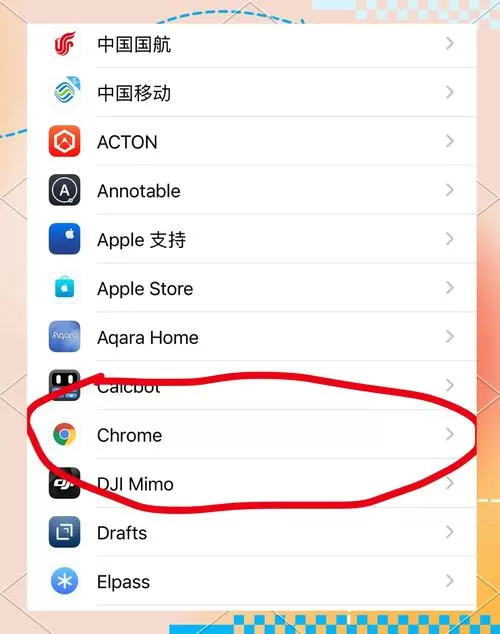
  2. 打开“设置”应用,向下滚动找到你已安装的浏览器应用(例如Chrome)。
  3. 点击进入后,找到“默认浏览器应用”选项,点击进入。
  4. 在列表中选择你希望设为默认的浏览器软件。
  5. 返回到主设置页面,系统会将网页链接默认由你选择的浏览器打开。

注意事项与技巧

在操作过程中,用户应注意以下几点,以确保设置成功且顺利使用:

  • 确保所选浏览器已更新到最新版本,以兼容系统的默认应用设置功能。
  • 部分国产或第三方浏览器可能不支持设置为默认应用,建议优先选择主流浏览器软件。
  • 在安卓设备上,如果遇到“无法更改默认应用”提示,可尝试重启设备或清除系统缓存后再操作。
  • 在iOS设备上,确认已授予浏览器应用必要的权限,否则可能无法设置成功。
  • 定期检查系统更新和浏览器更新,确保功能兼容性和安全性。

推荐的优质浏览器软件

  • Google Chrome:极速、安全、同步功能强大,支持多平台无缝切换,适合重度用户。
  • Mozilla Firefox:注重隐私保护,支持丰富的插件扩展,界面简洁易用。
  • Microsoft Edge:基于Chromium内核,兼容性好,集成微软生态资源,适合办公用户。
  • UC浏览器:以快速加载和省流量著称,界面个性化,适合国内用户使用。
  • Opera:内置VPN、广告拦截等实用功能,支持多标签管理,提升浏览体验。

用户评价

科技宅小王:“操作非常简单,设置完后网页链接都自动跳转到我喜欢的Chrome,效率提升了不少。”

设计狮阿杰:“之前不知道怎么切换默认浏览器,用了这个指南后轻松搞定,界面也很友好。”

网络达人小李:“支持多浏览器管理,平时工作和娱乐都能根据需要灵活切换,体验非常好。”

爱折腾的婷婷:“系统偶尔会有点卡顿,但整体操作流程很顺畅,推荐给想个性化配置的朋友。”

技术控小赵:“设置过程详细又易懂,关键是还能快速恢复默认,安全感十足。”

展开全部
应用信息
  • 厂商:手机怎么设置默认跳转浏览器
  • 大小:83.4MB
  • 版本:20260216版
  • MD5值:7d7905c63ecd30dab384c0225c6b9651

推荐专题

  • 手机怎么设置默认跳转浏览器国语版
  • 手机怎么设置默认跳转浏览器直装版
手机怎么设置默认跳转浏览器直装版
手机怎么设置默认跳转浏览器直装版

手机怎么设置默认跳转浏览器

在日常使用智能手机的过程中,浏览器的选择和切换成为许多用户关注的焦点。尤其是在安装了多个浏览器应用后,如何将某个特定的浏览器设置为默认跳转路径,成为提升使用效率的重要环节。本文将详细介绍操作步骤、注意事项,以及推荐一些优质的浏览器软件,帮助用户轻松实现个性化定制,享受更加顺畅的网络体验。

软件介绍

设置默认跳转浏览器,实际上是通过系统设置或第三方应用,将所有网页链接的打开方式统一指向你心仪的浏览器。这一操作对于习惯特定浏览器的用户尤为重要,比如喜欢谷歌浏览器的高效同步,或偏爱某款浏览器的界面设计。通过合理配置,用户可以避免每次打开网页都要手动选择浏览器,节省时间并提升效率。本指南不仅适用于安卓系统,也涵盖苹果iOS设备的相关操作,让不同平台的用户都能轻松实现个性化设置。

功能亮点

  • 一键设置为默认浏览器:通过系统设置或第三方工具,一键将某款浏览器设置为所有网页链接的默认打开路径,操作简便快捷。
  • 多浏览器管理支持:支持多款主流浏览器如Chrome、Edge、Firefox、UC浏览器等,用户可以根据偏好自由切换。
  • 智能切换功能:部分软件支持根据不同类型的网页自动切换浏览器,提高工作和娱乐的效率。
  • 快速恢复默认设置:在需要时,可以快速还原系统原有的默认浏览器配置,避免误操作带来的困扰。
  • 隐私保护与安全:部分应用提供加密、权限管理等功能,确保在设置过程中个人隐私不被泄露。

软件特色

与传统系统设置操作相比,现代浏览器设定工具在界面设计和交互体验方面更为友好。它们通常采用简洁直观的操作界面,用户无需繁琐的步骤即可完成切换。部分软件还集成了快捷操作菜单,支持通过通知栏或悬浮按钮快速切换浏览器,极大提升操作效率。此外,性能表现优异,几乎不会占用额外的系统资源,保证设备运行流畅。同时,支持多语言界面,满足不同地区用户的需求,使得操作变得更加方便自然。

使用攻略

为了帮助用户顺利完成手机默认跳转浏览器的设置,以下提供详细的操作指南,涵盖安卓与iOS两大平台:

安卓系统操作步骤

  1. 打开手机“设置”应用,找到“应用管理”或“应用与通知”菜单(具体名称依据不同品牌略有差异)。
  2. 在应用列表中找到你常用的浏览器应用(如Chrome、Firefox、UC浏览器等),点击进入应用信息页面。
  3. 寻找“默认应用”或“设置为默认”选项,点击进入。
  4. 在弹出的菜单中选择“浏览器”或“网页浏览器”,然后从列表中选中你希望设为默认的浏览器应用。
  5. 确认设置后,返回系统主界面。此时,所有网页链接将自动由你指定的浏览器打开。

使用第三方应用辅助设置

部分安卓用户可能会遇到系统限制,此时可以借助第三方应用实现更灵活的管理。例如“设置为默认应用”、“Default App Manager”等应用:

  1. 下载并安装“Default App Manager”或类似工具(确保来自正规渠道,避免安全风险)。
  2. 打开应用,按照提示授予必要权限。
  3. 在应用中找到“浏览器”类别,选择你希望设为默认的浏览器软件。
  4. 完成设置后,系统会自动将网页链接跳转到指定浏览器中打开。

iOS设备操作步骤

苹果设备的系统限制较多,但自iOS 14起,用户可以在一定范围内设置默认应用:

  1. 确保你的iOS版本为iOS 14或以上,且已安装你喜欢的浏览器(如Chrome、Firefox等)。
  2. 打开“设置”应用,向下滚动找到你已安装的浏览器应用(例如Chrome)。
  3. 点击进入后,找到“默认浏览器应用”选项,点击进入。
  4. 在列表中选择你希望设为默认的浏览器软件。
  5. 返回到主设置页面,系统会将网页链接默认由你选择的浏览器打开。

注意事项与技巧

在操作过程中,用户应注意以下几点,以确保设置成功且顺利使用:

  • 确保所选浏览器已更新到最新版本,以兼容系统的默认应用设置功能。
  • 部分国产或第三方浏览器可能不支持设置为默认应用,建议优先选择主流浏览器软件。
  • 在安卓设备上,如果遇到“无法更改默认应用”提示,可尝试重启设备或清除系统缓存后再操作。
  • 在iOS设备上,确认已授予浏览器应用必要的权限,否则可能无法设置成功。
  • 定期检查系统更新和浏览器更新,确保功能兼容性和安全性。

推荐的优质浏览器软件

  • Google Chrome:极速、安全、同步功能强大,支持多平台无缝切换,适合重度用户。
  • Mozilla Firefox:注重隐私保护,支持丰富的插件扩展,界面简洁易用。
  • Microsoft Edge:基于Chromium内核,兼容性好,集成微软生态资源,适合办公用户。
  • UC浏览器:以快速加载和省流量著称,界面个性化,适合国内用户使用。
  • Opera:内置VPN、广告拦截等实用功能,支持多标签管理,提升浏览体验。

用户评价

科技宅小王:“操作非常简单,设置完后网页链接都自动跳转到我喜欢的Chrome,效率提升了不少。”

设计狮阿杰:“之前不知道怎么切换默认浏览器,用了这个指南后轻松搞定,界面也很友好。”

网络达人小李:“支持多浏览器管理,平时工作和娱乐都能根据需要灵活切换,体验非常好。”

爱折腾的婷婷:“系统偶尔会有点卡顿,但整体操作流程很顺畅,推荐给想个性化配置的朋友。”

技术控小赵:“设置过程详细又易懂,关键是还能快速恢复默认,安全感十足。”

热门标签
相关推荐
热门下载








