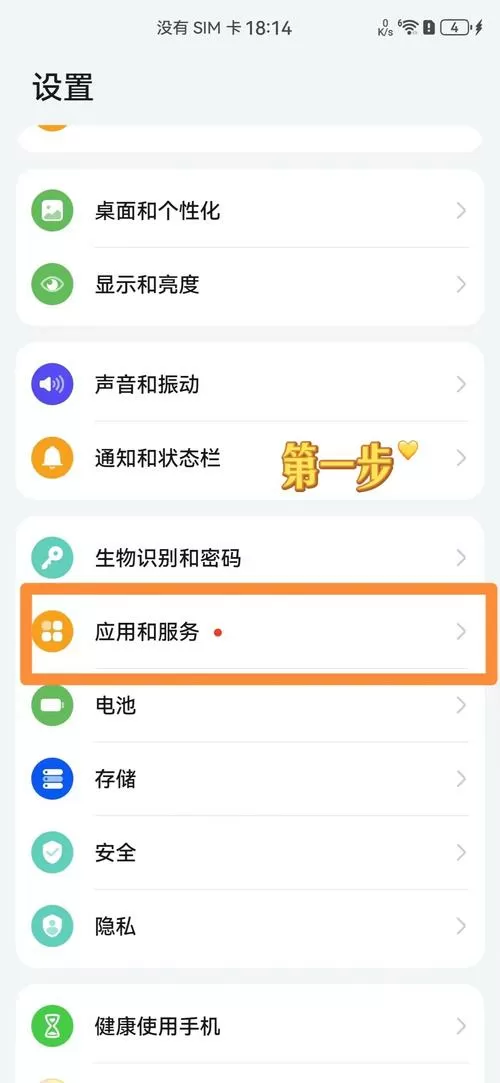
信息怎么设置不显示在屏幕

 
信息怎么设置不显示在屏幕图标
  • 软件类型:APP
  • 软件分类:APP
  • 软件语言:中文
  • 支持系统:Android
  • 更新时间:2026-03-15
  • 开发商:信息怎么设置不显示在屏幕
立即下载
隐私 权限
  • 游戏介绍
  • 下载地址
  • 同类热门
  • 相关版本
  • 推荐专题

软件介绍

在日常使用电脑或移动设备时,用户可能会遇到需要隐藏某些信息或内容不显示在屏幕上的需求。例如,保护个人隐私,隐藏敏感数据,或者在演示时避免显示某些窗口内容。为满足这些需求,开发了一款专门的“信息隐藏与屏蔽”软件。它能够帮助用户快速、便捷地将特定信息在屏幕上屏蔽掉,确保私密内容不被无关人员看到,提升使用的安全性和隐私保护水平。无论是在办公环境、家庭使用还是公共场所,这款软件都能成为您的贴心助手,解决信息泄露的痛点,维护个人及企业信息安全。

功能亮点

多层次信息屏蔽机制:软件支持多种屏蔽方式,包括模糊遮挡、虚拟蒙版、动态隐藏等,满足不同场景下的隐私需求。用户可以根据需要选择不同的屏蔽级别,确保敏感信息不被曝光。

快速启用与关闭:通过快捷键或悬浮按钮,用户可在任何应用程序中快速启用或关闭信息隐藏功能,操作简便,无需繁琐设置,极大提升工作效率。

自定义屏蔽区域:允许用户手动选取屏幕上的特定区域进行隐藏,支持拖拽调整遮罩范围,精准控制隐藏内容,避免误屏蔽无关信息。

智能识别敏感信息:软件内置文本识别算法,自动检测屏幕上的敏感词汇或图像内容,主动提示用户是否进行隐藏,减少手动操作的繁琐。

兼容多平台多环境:支持Windows、macOS、以及部分移动端系统,确保在不同设备和操作系统上都能顺畅使用,满足多样化的需求。

软件特色

该软件的最大特色在于其界面设计简洁直观,操作流程人性化。用户无需专业技术背景,只需几步即可完成复杂的隐藏设置。其交互设计充分考虑用户习惯,支持一键快速切换隐藏状态,极大提升用户体验。

在性能方面,软件采用高效的图像处理引擎,保证在屏幕快速切换隐藏状态时无明显延迟或卡顿,尤其适合需要频繁切换隐私状态的办公环境。同时,它还具有极低的系统资源占用,不会影响其他程序的正常运行。

此外,软件还配备了丰富的定制化选项,用户可以根据个人偏好调整遮罩颜色、透明度、动画效果等,打造专属于自己的隐私保护方案。其强大的兼容性和稳定性,使其成为市场上少有的高性能隐私隐藏工具。

使用攻略

下载安装完成后,打开软件,界面清晰,操作步骤如下:

首先,进入“设置”页面,选择“屏蔽模式”。这里可以选择“模糊遮挡”或“虚拟蒙版”等不同类型,依据个人需求调整参数。比如,选择“虚拟蒙版”后,可以设置遮罩的形状与尺寸,确保隐藏区域完全符合你的预期。

接下来,开启“快捷操作”功能。建议绑定快捷键,如“Ctrl + Shift + H”,方便在任何应用中快速启用或关闭隐藏状态。绑定成功后,按下快捷键即可立即隐藏屏幕上的敏感信息,避免泄露风险。

如果需要对特定区域进行隐藏,可以在“手动选择”界面,拖拽鼠标圈定区域。确认后,遮罩会自动应用到选定区域,确保内容不被显示。这个操作适合在演示或会议中临时隐藏某些内容,操作简单直观。

软件还支持自动检测屏幕内容。在“智能识别”功能开启后,软件会自动扫描屏幕上的敏感词汇或图像,弹出提示,用户可以选择是否隐藏。此功能特别适合频繁处理敏感信息的用户,提高操作效率。

最后,别忘了保存设置。你可以根据不同场景创建多个配置方案,随时切换,满足不同的隐私保护需求。软件还支持一键恢复默认设置,方便快速重置。

用户评价

“科技宅小王”:这个软件真是太实用了!平时工作中经常需要临时隐藏屏幕内容,用快捷键一键搞定,特别方便。而且界面简洁,操作很直观,没有繁琐的设置流程,推荐给需要保护隐私的朋友们。”

“设计狮阿杰”:我经常在演示时用到这个工具,能快速遮挡掉不想让客户看到的部分内容,效果非常自然,不会影响整体演示体验。自定义区域功能也很强大,调节遮罩范围非常方便。”

“办公达人小李”:软件运行非常流畅,几乎没有占用系统资源的感觉。自动识别敏感信息的功能帮我省了不少时间,尤其是在处理大量敏感数据的情况下,提升了工作效率。”

“隐私守护者小芳”:我最喜欢它的快捷隐藏功能,平时在公共场所使用电脑时,随时按下快捷键就能隐藏敏感内容,安全感倍增。界面设计也很人性化,整体体验非常好。”

展开全部
应用信息
  • 厂商:信息怎么设置不显示在屏幕
  • 大小:97.6MB
  • 版本:20260315版
  • MD5值:f14e5171bcde62a774bc0766a1c3c0b7

推荐专题

  • 信息怎么设置不显示在屏幕精产国品免费老版
  • 信息怎么设置不显示在屏幕永久会员版
信息怎么设置不显示在屏幕永久会员版
信息怎么设置不显示在屏幕永久会员版

软件介绍

在日常使用电脑或移动设备时,用户可能会遇到需要隐藏某些信息或内容不显示在屏幕上的需求。例如,保护个人隐私,隐藏敏感数据,或者在演示时避免显示某些窗口内容。为满足这些需求,开发了一款专门的“信息隐藏与屏蔽”软件。它能够帮助用户快速、便捷地将特定信息在屏幕上屏蔽掉,确保私密内容不被无关人员看到,提升使用的安全性和隐私保护水平。无论是在办公环境、家庭使用还是公共场所,这款软件都能成为您的贴心助手,解决信息泄露的痛点,维护个人及企业信息安全。

功能亮点

多层次信息屏蔽机制:软件支持多种屏蔽方式,包括模糊遮挡、虚拟蒙版、动态隐藏等,满足不同场景下的隐私需求。用户可以根据需要选择不同的屏蔽级别,确保敏感信息不被曝光。

快速启用与关闭:通过快捷键或悬浮按钮,用户可在任何应用程序中快速启用或关闭信息隐藏功能,操作简便,无需繁琐设置,极大提升工作效率。

自定义屏蔽区域:允许用户手动选取屏幕上的特定区域进行隐藏,支持拖拽调整遮罩范围,精准控制隐藏内容,避免误屏蔽无关信息。

智能识别敏感信息:软件内置文本识别算法,自动检测屏幕上的敏感词汇或图像内容,主动提示用户是否进行隐藏,减少手动操作的繁琐。

兼容多平台多环境:支持Windows、macOS、以及部分移动端系统,确保在不同设备和操作系统上都能顺畅使用,满足多样化的需求。

软件特色

该软件的最大特色在于其界面设计简洁直观,操作流程人性化。用户无需专业技术背景,只需几步即可完成复杂的隐藏设置。其交互设计充分考虑用户习惯,支持一键快速切换隐藏状态,极大提升用户体验。

在性能方面,软件采用高效的图像处理引擎,保证在屏幕快速切换隐藏状态时无明显延迟或卡顿,尤其适合需要频繁切换隐私状态的办公环境。同时,它还具有极低的系统资源占用,不会影响其他程序的正常运行。

此外,软件还配备了丰富的定制化选项,用户可以根据个人偏好调整遮罩颜色、透明度、动画效果等,打造专属于自己的隐私保护方案。其强大的兼容性和稳定性,使其成为市场上少有的高性能隐私隐藏工具。

使用攻略

下载安装完成后,打开软件,界面清晰,操作步骤如下:

首先,进入“设置”页面,选择“屏蔽模式”。这里可以选择“模糊遮挡”或“虚拟蒙版”等不同类型,依据个人需求调整参数。比如,选择“虚拟蒙版”后,可以设置遮罩的形状与尺寸,确保隐藏区域完全符合你的预期。

接下来,开启“快捷操作”功能。建议绑定快捷键,如“Ctrl + Shift + H”,方便在任何应用中快速启用或关闭隐藏状态。绑定成功后,按下快捷键即可立即隐藏屏幕上的敏感信息,避免泄露风险。

如果需要对特定区域进行隐藏,可以在“手动选择”界面,拖拽鼠标圈定区域。确认后,遮罩会自动应用到选定区域,确保内容不被显示。这个操作适合在演示或会议中临时隐藏某些内容,操作简单直观。

软件还支持自动检测屏幕内容。在“智能识别”功能开启后,软件会自动扫描屏幕上的敏感词汇或图像,弹出提示,用户可以选择是否隐藏。此功能特别适合频繁处理敏感信息的用户,提高操作效率。

最后,别忘了保存设置。你可以根据不同场景创建多个配置方案,随时切换,满足不同的隐私保护需求。软件还支持一键恢复默认设置,方便快速重置。

用户评价

“科技宅小王”:这个软件真是太实用了!平时工作中经常需要临时隐藏屏幕内容,用快捷键一键搞定,特别方便。而且界面简洁,操作很直观,没有繁琐的设置流程,推荐给需要保护隐私的朋友们。”

“设计狮阿杰”:我经常在演示时用到这个工具,能快速遮挡掉不想让客户看到的部分内容,效果非常自然,不会影响整体演示体验。自定义区域功能也很强大,调节遮罩范围非常方便。”

“办公达人小李”:软件运行非常流畅,几乎没有占用系统资源的感觉。自动识别敏感信息的功能帮我省了不少时间,尤其是在处理大量敏感数据的情况下,提升了工作效率。”

“隐私守护者小芳”:我最喜欢它的快捷隐藏功能,平时在公共场所使用电脑时,随时按下快捷键就能隐藏敏感内容,安全感倍增。界面设计也很人性化,整体体验非常好。”

热门标签
相关推荐
热门下载








