
光盘刻录大师和nero哪个好:全面对比解析
软件简介
光盘刻录大师和Nero都是市场上颇受欢迎的光盘刻录软件,主要用于将数据、音乐、视频等内容烧录到光盘中。它们旨在帮助用户有效解决数据备份、媒体制作以及光盘个性化定制的需求。无论是家庭用户还是专业人士,都可以借助这些工具实现高效、稳定的光盘制作流程。光盘刻录大师以简洁直观的界面赢得用户青睐,而Nero则凭借丰富的功能和多样的支持格式占据一席之地。两者都可以满足不同层次用户的刻录需求,但在具体使用体验和功能细节上存在一定差异。
功能亮点详解
光盘刻录大师的核心功能
- 多格式支持:支持CD、DVD、蓝光光盘的刻录与复制,兼容主流的存储格式,满足不同用户的需求。
- 一键刻录:操作界面简洁明了,用户只需几步即可完成数据或多媒体内容的烧录,适合新手使用。
- 镜像文件管理:支持ISO、BIN等镜像文件的创建、挂载和刻录,方便进行虚拟光驱操作及备份还原。
- 数据校验与修复:在刻录完成后自动检测数据完整性,保证光盘内容无误,避免因刻录错误导致的资料丢失。
- 多任务处理:支持同时进行多个刻录任务,提高工作效率,尤其适合批量制作光盘的场景。
Nero的主要优势功能
- 多功能整合:除了基本的光盘刻录,还提供视频编辑、光盘菜单制作、音乐转码等一站式多媒体解决方案。
- 高质量输出:采用先进的编码技术,确保刻录后的光盘具有较高的播放兼容性和清晰度,特别适合影音资料的制作。
- 强大的格式支持:支持多种音视频格式导入,自动优化编码参数,提高制作效率。
- 便捷的界面设计:直观的操作流程,丰富的模板和向导式引导,降低使用门槛,让新手也能轻松上手。
- 云端协作:支持云存储和远程同步,方便团队合作和资料管理。
软件特色对比
界面设计与用户体验
光盘刻录大师采用极简主义设计,界面布局清晰,操作流程逻辑性强,适合对软件功能要求直观、快速完成任务的用户。界面元素简洁,按钮布局合理,极大降低了新手的学习成本。相比之下,Nero的界面较为丰富,功能模块繁多,色彩丰富,提供多种定制化选项,适合需要多媒体一站式解决方案的用户。Nero的操作流程引导细致,帮助用户逐步完成复杂任务,但可能对新用户略显繁琐。
性能表现与稳定性
光盘刻录大师在刻录速度和稳定性方面表现优异,尤其在批量处理和大文件刻录中表现稳定,极少出现卡顿或错误。其内置的校验机制确保数据的完整性。而Nero则以其强大的多媒体处理能力著称,支持高清视频、复杂菜单制作等高端任务,但在某些高负载情况下,可能会出现短暂的卡顿或资源占用偏高的情况,需要较好的硬件基础支持。
交互体验与操作流程
光盘刻录大师注重简洁直观的操作体验,适合对功能需求明确、追求高效的用户。操作步骤少,功能一目了然,几乎无需复杂设置即可完成刻录。而Nero则提供丰富的引导和模板,操作流程相对繁杂,但能满足更高层次的定制化需求。用户在使用过程中可以根据自己的技能水平选择不同的操作路径,从而获得更好的体验。
使用攻略详解
光盘刻录大师的实操指南
首先,下载安装软件后,打开主界面,选择“数据光盘”或“多媒体光盘”模式。点击“添加文件”按钮,将需要刻录的文件拖入任务列表。若要刻录ISO镜像,选择“挂载镜像”或“刻录镜像”功能,浏览到目标ISO文件。确认无误后,选择光盘类型(如DVD、蓝光)及刻录速度,建议选择较低的速度以确保质量。插入空白光盘,点击“开始刻录”按钮,软件会自动完成剩余流程。整个过程无需繁琐操作,适合快速制作光盘备份或共享资料。
Nero的操作流程
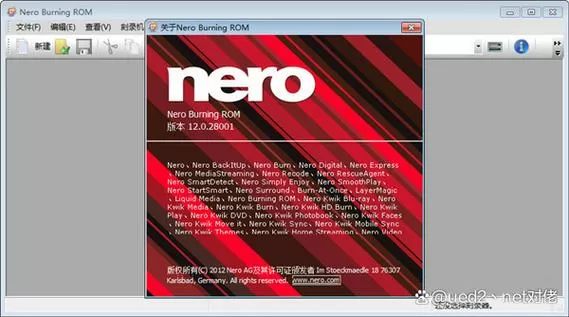
启动Nero后,进入首页,选择“光盘刻录”或“多媒体制作”选项。导入所需的音视频或数据文件,可以利用软件提供的模板进行个性化菜单设计。设置光盘格式、刻录速度和标签信息后,确认内容无误。若需要制作复杂的菜单或视频光盘,可以利用其强大的编辑工具进行裁剪、特效添加等。插入空白光盘,点击“刻录”按钮,软件会自动处理任务。对于高级用户,Nero还支持批量处理和云同步,提升工作效率。
用户评价
科技宅小王:“光盘刻录大师操作简单,界面直观,基本满足我日常的备份需求,刻录速度快,基本没有出错,非常适合新手。”
设计狮阿杰:“我用Nero做多媒体光盘,功能丰富,界面虽复杂但操作引导全面,能满足我对视频菜单和特效的高要求,输出效果也很棒。”
音乐发烧友莉莉:“Nero的音频转码和多格式支持让我很满意,制作音乐光盘时效果出色,界面友好,值得推荐。”
IT小白张先生:“刚开始用光盘刻录大师,几步就搞定,操作很简单,适合我这种技术小白,推荐给需要快速刻录的朋友。”
专业用户小李:“两款软件各有千秋,光盘刻录大师适合快速、稳定的普通刻录任务,Nero则更适合多媒体和个性化定制,视具体需求而定。”










