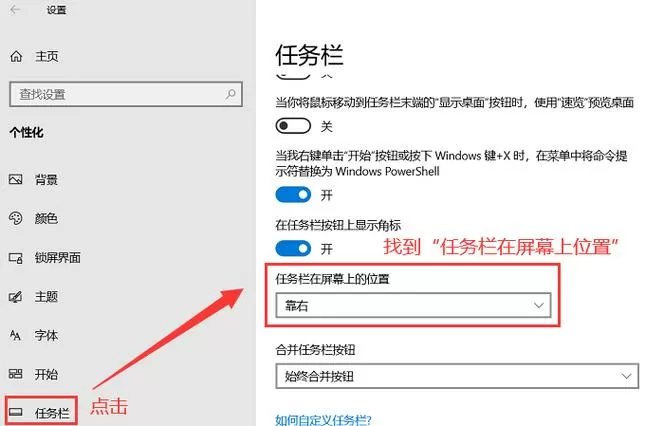
win10任务栏怎么还原到下面

 
win10任务栏怎么还原到下面图标
  • 软件类型:APP
  • 软件分类:APP
  • 软件语言:中文
  • 支持系统:Android
  • 更新时间:2026-03-13
  • 开发商:win10任务栏怎么还原到下面
立即下载
隐私 权限
  • 游戏介绍
  • 下载地址
  • 同类热门
  • 相关版本
  • 推荐专题

软件介绍

在日常使用Windows 10的过程中,许多用户会遇到任务栏位置被意外移动或误操作后无法恢复到默认底部的尴尬局面。这不仅影响到操作习惯,还会对工作效率产生一定的影响。为了解决这一问题,专门设计了“Win10任务栏还原工具”,它旨在帮助用户快速、便捷地将任务栏恢复到默认的底部位置,无需复杂的注册表修改或系统重装。无论是系统升级后出现的异常,还是误操作导致的任务栏位置偏移,这款软件都能提供一站式解决方案,确保用户的操作体验持续流畅。

功能亮点

  • 一键还原任务栏位置:只需简单点击按钮,即可将偏移的任务栏恢复到预设的底部位置,无需复杂操作或系统重启。
  • 多场景适应:支持在系统升级、误操作、显示器切换或多屏扩展后,任务栏位置偏移的快速修复,使用户无后顾之忧。
  • 自定义还原方案:允许用户根据个人喜好选择还原位置,不仅限于底部,还可以设置为左侧或右侧,满足不同使用习惯。
  • 智能检测功能:软件会自动检测当前任务栏位置偏移状态,提供智能提示,避免误操作带来的不便。
  • 安全稳定:采用原生系统调用,无需修改注册表或系统文件,保障系统安全与稳定运行。

软件特色

该还原工具最大的特色在于其简洁直观的界面设计和流畅的交互体验。用户无需专业技术背景,只需几步操作,就能轻松完成任务栏的还原。与其他繁琐的手动修改方案相比,它提供了极大的便利性和操作安全性。软件还支持多语言界面,方便不同地区的用户使用。其底层架构优化使得还原过程异常快速,几乎无延迟,确保用户在紧急情况下也能迅速恢复工作状态。此外,软件体积小巧,对系统资源占用极低,不会影响其他程序的运行。

使用攻略

首次使用时,建议用户按照以下步骤操作,确保任务栏顺利还原到默认位置:

  1. 下载并安装“Win10任务栏还原助手”软件,安装包可以在本站的下载页面获取,支持Windows 10所有版本。
  2. 安装完成后,双击运行软件,界面会显示当前任务栏的状态信息,包括当前位置和偏移状态。
  3. 若发现任务栏不在底部,可以点击“还原到底部”按钮,软件会自动进行位置调整,几秒钟内完成操作。
  4. 如果需要将任务栏设置为左侧或右侧,可以在操作界面选择相应的还原方案,点击确认即可。
  5. 操作完成后,建议重启资源管理器(可以在任务管理器中结束“Windows资源管理器”进程,系统会自动重启),确保设置生效。
  6. 在多屏环境下,建议在切换显示器或分辨率变化后再次运行软件确认位置,避免偏移问题再次出现。

此外,软件还提供“自动检测”功能,开启后每次系统启动时会自动检测任务栏位置,发现偏移自动提示用户修复,极大提高使用便捷性。

用户评价

科技宅小王:“这个软件真是救星,之前系统升级后任务栏都跑到左边去了,用它一键还原,操作简单又快速,几秒钟搞定!”

设计狮阿杰:“界面非常友好,操作流程清晰,自己完全不用担心会误操作,支持多方案切换,很贴心。”

白领丽丽:“多屏办公时,任务栏位置经常乱跑,有了这个工具,问题迎刃而解,推荐给经常换显示器的朋友。”

老用户小李:“以前手动调整任务栏位置比较繁琐,现在有这个软件,几乎不用动手,就能保持任务栏在底部,非常方便。”

展开全部
应用信息
  • 厂商:win10任务栏怎么还原到下面
  • 大小:70.0MB
  • 版本:20260313版
  • MD5值:497ca02254752fb536c56c4944f8b83d

推荐专题

  • win10任务栏怎么还原到下面免谷歌汉化版
  • win10任务栏怎么还原到下面绿色版
win10任务栏怎么还原到下面绿色版
win10任务栏怎么还原到下面绿色版

软件介绍

在日常使用Windows 10的过程中,许多用户会遇到任务栏位置被意外移动或误操作后无法恢复到默认底部的尴尬局面。这不仅影响到操作习惯,还会对工作效率产生一定的影响。为了解决这一问题,专门设计了“Win10任务栏还原工具”,它旨在帮助用户快速、便捷地将任务栏恢复到默认的底部位置,无需复杂的注册表修改或系统重装。无论是系统升级后出现的异常,还是误操作导致的任务栏位置偏移,这款软件都能提供一站式解决方案,确保用户的操作体验持续流畅。

功能亮点

  • 一键还原任务栏位置:只需简单点击按钮,即可将偏移的任务栏恢复到预设的底部位置,无需复杂操作或系统重启。
  • 多场景适应:支持在系统升级、误操作、显示器切换或多屏扩展后,任务栏位置偏移的快速修复,使用户无后顾之忧。
  • 自定义还原方案:允许用户根据个人喜好选择还原位置,不仅限于底部,还可以设置为左侧或右侧,满足不同使用习惯。
  • 智能检测功能:软件会自动检测当前任务栏位置偏移状态,提供智能提示,避免误操作带来的不便。
  • 安全稳定:采用原生系统调用,无需修改注册表或系统文件,保障系统安全与稳定运行。

软件特色

该还原工具最大的特色在于其简洁直观的界面设计和流畅的交互体验。用户无需专业技术背景,只需几步操作,就能轻松完成任务栏的还原。与其他繁琐的手动修改方案相比,它提供了极大的便利性和操作安全性。软件还支持多语言界面,方便不同地区的用户使用。其底层架构优化使得还原过程异常快速,几乎无延迟,确保用户在紧急情况下也能迅速恢复工作状态。此外,软件体积小巧,对系统资源占用极低,不会影响其他程序的运行。

使用攻略

首次使用时,建议用户按照以下步骤操作,确保任务栏顺利还原到默认位置:

  1. 下载并安装“Win10任务栏还原助手”软件,安装包可以在本站的下载页面获取,支持Windows 10所有版本。
  2. 安装完成后,双击运行软件,界面会显示当前任务栏的状态信息,包括当前位置和偏移状态。
  3. 若发现任务栏不在底部,可以点击“还原到底部”按钮,软件会自动进行位置调整,几秒钟内完成操作。
  4. 如果需要将任务栏设置为左侧或右侧,可以在操作界面选择相应的还原方案,点击确认即可。
  5. 操作完成后,建议重启资源管理器(可以在任务管理器中结束“Windows资源管理器”进程,系统会自动重启),确保设置生效。
  6. 在多屏环境下,建议在切换显示器或分辨率变化后再次运行软件确认位置,避免偏移问题再次出现。

此外,软件还提供“自动检测”功能,开启后每次系统启动时会自动检测任务栏位置,发现偏移自动提示用户修复,极大提高使用便捷性。

用户评价

科技宅小王:“这个软件真是救星,之前系统升级后任务栏都跑到左边去了,用它一键还原,操作简单又快速,几秒钟搞定!”

设计狮阿杰:“界面非常友好,操作流程清晰,自己完全不用担心会误操作,支持多方案切换,很贴心。”

白领丽丽:“多屏办公时,任务栏位置经常乱跑,有了这个工具,问题迎刃而解,推荐给经常换显示器的朋友。”

老用户小李:“以前手动调整任务栏位置比较繁琐,现在有这个软件,几乎不用动手,就能保持任务栏在底部,非常方便。”

热门标签
相关推荐
热门下载








