电脑桌面不出现图标只有鼠标

 
电脑桌面不出现图标只有鼠标图标
  • 软件类型:排行
  • 软件分类:排行
  • 软件语言:中文
  • 支持系统:Android
  • 更新时间:2026-03-02
  • 开发商:电脑桌面不出现图标只有鼠标
立即下载
隐私 权限
  • 游戏介绍
  • 下载地址
  • 同类热门
  • 相关版本
  • 推荐专题

软件简介:解决电脑桌面只剩鼠标的烦恼

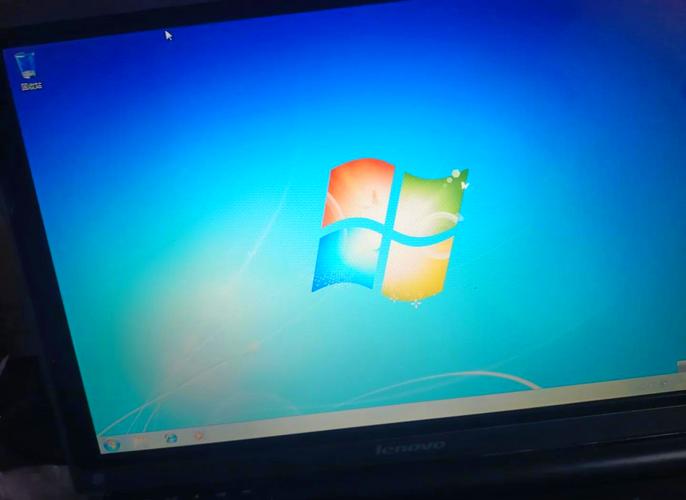
在日常使用电脑的过程中,许多用户可能会遇到这样一种奇怪的现象:桌面上没有任何图标,只有一个移动的鼠标光标。这种情况可能由多种原因引起,比如系统错误、桌面图标被隐藏、恶意软件干扰,甚至是系统设置的误操作。为了解决这一困扰,专业的桌面图标恢复工具应运而生。它旨在帮助用户快速恢复桌面图标的正常显示,让操作变得更加直观和便捷。无论你是普通用户还是电脑技术爱好者,这款软件都能成为你应对突发状况的得力助手。

核心功能亮点:全方位解决桌面图标缺失问题

  • 一键恢复桌面图标:只需轻点几下,即可一键还原所有隐藏或被误删的桌面图标,无需繁琐的系统设置操作。
  • 显示隐藏图标:支持手动或自动检测隐藏的桌面图标,确保用户能随时找到自己需要的快捷方式或文件夹。
  • 修复桌面显示异常:当桌面出现显示错乱、图标位置错乱或无法刷新时,软件提供专门的修复工具,快速恢复正常状态。
  • 系统兼容性强:支持Windows多版本系统,从Windows 7到最新的Windows 11,确保广泛适用。
  • 病毒与恶意软件检测:内置安全扫描模块,排查可能导致图标消失的恶意程序,保障系统安全。

软件特色:界面简洁、操作直观、性能优越

与市场上其他桌面修复工具相比,这款软件以其极简的界面设计和流畅的操作体验脱颖而出。界面采用现代化风格,操作流程清晰明了,即使是电脑新手也能快速上手。软件在性能优化方面表现出色,几乎没有占用过多系统资源,确保在修复过程中系统运行平稳。此外,软件还提供自定义设置,用户可以根据自己的习惯调整恢复策略,实现个性化管理。其独特的快速检测机制,能在几秒钟内识别出问题根源,节省宝贵的时间。

详细使用攻略:快速掌握桌面图标修复技巧

首次使用时,请按照以下步骤操作,确保能够顺利恢复桌面图标:

  1. 下载安装软件:访问官方下载页面,点击“立即下载”按钮,保存到本地硬盘,然后双击安装包,按照提示完成安装。
  2. 启动软件:安装完成后,点击桌面快捷方式或在开始菜单找到软件图标,双击启动。
  3. 检测桌面状态:进入主界面后,软件会自动检测当前桌面状态,显示是否存在图标隐藏或丢失的情况。
  4. 一键修复:点击“恢复图标”按钮,软件会自动执行修复操作,几秒钟后,桌面图标将全部恢复显示。
  5. 手动调整设置:如果需要自定义修复范围,可以进入“高级设置”页面,选择特定的图标或文件夹进行修复或隐藏操作。
  6. 安全扫描:建议在修复前后运行安全扫描,确保系统无恶意软件干扰,提升整体安全性。

在使用过程中,如果遇到特殊情况,可以通过软件提供的帮助文档或客服支持获取详细指导,确保问题能够得到及时解决。

用户评价:真实体验分享

科技宅小王:“之前桌面图标突然都不见了,试了很多方法都没用,直到用这个软件,一键修复搞定,操作简单,效果立竿见影,真的非常方便。”

设计狮阿杰:“界面非常友好,操作流程清晰,尤其喜欢它的自动检测功能,节省了不少时间。用了之后,桌面变得整洁又有序。”

电脑小白丽丽:“刚开始担心自己不会用,结果软件界面一看就懂,几步操作就把问题解决了,强烈推荐给新手朋友。”

技术控大鹏:“支持多系统版本,修复速度快,兼容性好。还帮我检测出了潜在的恶意软件,感觉系统安全性得到了提升。”

用户体验佳:明明白白的操作,修复效果靠谱,值得信赖的工具。”

展开全部
应用信息
  • 厂商:电脑桌面不出现图标只有鼠标
  • 大小:97.8MB
  • 版本:20260302版
  • MD5值:7730c01b2c415b791d722c48e13f9fd6

推荐专题

  • 电脑桌面不出现图标只有鼠标免费版手机正版
  • 电脑桌面不出现图标只有鼠标攻略大全新手入门
电脑桌面不出现图标只有鼠标攻略大全新手入门

软件简介:解决电脑桌面只剩鼠标的烦恼

在日常使用电脑的过程中,许多用户可能会遇到这样一种奇怪的现象:桌面上没有任何图标,只有一个移动的鼠标光标。这种情况可能由多种原因引起,比如系统错误、桌面图标被隐藏、恶意软件干扰,甚至是系统设置的误操作。为了解决这一困扰,专业的桌面图标恢复工具应运而生。它旨在帮助用户快速恢复桌面图标的正常显示,让操作变得更加直观和便捷。无论你是普通用户还是电脑技术爱好者,这款软件都能成为你应对突发状况的得力助手。

核心功能亮点:全方位解决桌面图标缺失问题

  • 一键恢复桌面图标:只需轻点几下,即可一键还原所有隐藏或被误删的桌面图标,无需繁琐的系统设置操作。
  • 显示隐藏图标:支持手动或自动检测隐藏的桌面图标,确保用户能随时找到自己需要的快捷方式或文件夹。
  • 修复桌面显示异常:当桌面出现显示错乱、图标位置错乱或无法刷新时,软件提供专门的修复工具,快速恢复正常状态。
  • 系统兼容性强:支持Windows多版本系统,从Windows 7到最新的Windows 11,确保广泛适用。
  • 病毒与恶意软件检测:内置安全扫描模块,排查可能导致图标消失的恶意程序,保障系统安全。

软件特色:界面简洁、操作直观、性能优越

与市场上其他桌面修复工具相比,这款软件以其极简的界面设计和流畅的操作体验脱颖而出。界面采用现代化风格,操作流程清晰明了,即使是电脑新手也能快速上手。软件在性能优化方面表现出色,几乎没有占用过多系统资源,确保在修复过程中系统运行平稳。此外,软件还提供自定义设置,用户可以根据自己的习惯调整恢复策略,实现个性化管理。其独特的快速检测机制,能在几秒钟内识别出问题根源,节省宝贵的时间。

详细使用攻略:快速掌握桌面图标修复技巧

首次使用时,请按照以下步骤操作,确保能够顺利恢复桌面图标:

  1. 下载安装软件:访问官方下载页面,点击“立即下载”按钮,保存到本地硬盘,然后双击安装包,按照提示完成安装。
  2. 启动软件:安装完成后,点击桌面快捷方式或在开始菜单找到软件图标,双击启动。
  3. 检测桌面状态:进入主界面后,软件会自动检测当前桌面状态,显示是否存在图标隐藏或丢失的情况。
  4. 一键修复:点击“恢复图标”按钮,软件会自动执行修复操作,几秒钟后,桌面图标将全部恢复显示。
  5. 手动调整设置:如果需要自定义修复范围,可以进入“高级设置”页面,选择特定的图标或文件夹进行修复或隐藏操作。
  6. 安全扫描:建议在修复前后运行安全扫描,确保系统无恶意软件干扰,提升整体安全性。

在使用过程中,如果遇到特殊情况,可以通过软件提供的帮助文档或客服支持获取详细指导,确保问题能够得到及时解决。

用户评价:真实体验分享

科技宅小王:“之前桌面图标突然都不见了,试了很多方法都没用,直到用这个软件,一键修复搞定,操作简单,效果立竿见影,真的非常方便。”

设计狮阿杰:“界面非常友好,操作流程清晰,尤其喜欢它的自动检测功能,节省了不少时间。用了之后,桌面变得整洁又有序。”

电脑小白丽丽:“刚开始担心自己不会用,结果软件界面一看就懂,几步操作就把问题解决了,强烈推荐给新手朋友。”

技术控大鹏:“支持多系统版本,修复速度快,兼容性好。还帮我检测出了潜在的恶意软件,感觉系统安全性得到了提升。”

用户体验佳:明明白白的操作,修复效果靠谱,值得信赖的工具。”