软件介绍
在现代华硕笔记本电脑中,键盘背光功能提供了便于夜间或低光环境下操作的便利。然而,长时间开启键盘灯光可能会带来电池续航压力或影响用户的视觉体验。为了更好地控制背光状态,许多用户希望能够快速、便捷地关闭或调节键盘灯光。针对这一需求,相关的控制软件应运而生,它不仅能帮助用户实现灯光的开关,还能提供多种背光调节方案,满足不同使用场景的需求。本软件旨在简化操作流程,让用户随时掌控键盘背光的开启与关闭状态,从而提升整体使用体验。
功能亮点
- 一键开启或关闭:提供直观的按钮或快捷键操作,让用户无需繁琐设置即可快速控制键盘灯光的开启与关闭。
- 多级调节亮度:支持用户根据个人偏好,调节键盘背光的亮度,从完全关闭到最大亮度,满足不同环境的需求。
- 智能自动调节:部分软件支持根据环境光线自动调节背光亮度,提升使用便捷性和节能效果。
- 预设方案管理:允许用户保存多套背光设置方案,快速切换不同场景下的灯光状态,例如游戏模式、办公模式等。
- 兼容多型号:适配华硕多个系列的笔记本电脑,确保广泛的兼容性,用户无需担心设备不支持的问题。
软件特色
这款控制软件的最大亮点在于其友好的界面设计与流畅的交互体验。界面布局清晰,操作简单,即使是初次使用的用户也能快速上手。软件采用现代化的设计风格,配色舒适,交互逻辑合理,减少了繁琐的操作步骤。此外,软件还具有高效的性能表现,启动速度快,反应灵敏,确保用户在需要时可以立即调整背光状态。相比于传统的硬件按键调节方式,该软件提供了更丰富的调节选项和更灵活的控制方式,满足不同用户的个性化需求。它不仅是一个简单的灯光控制工具,更是提升华硕笔记本整体用户体验的重要助手。
使用攻略
想要通过软件实现华硕笔记本键盘灯光的关闭?以下是详细的操作步骤:
- 下载安装软件:首先,从华硕官网或授权的软件下载站点下载官方提供的键盘灯光控制软件。确保下载版本为最新,避免兼容性问题。
- 安装软件:运行下载的安装包,按照提示完成安装流程。安装过程中建议关闭其他程序,确保安装顺利完成。
- 启动软件:安装完成后,双击桌面快捷方式或在开始菜单中找到软件图标,启动控制界面。
- 连接设备检测:软件会自动检测连接的华硕笔记本型号,确保识别正确。如果未识别,请确认驱动已正常安装或重启软件。
- 调节灯光状态:在主界面中找到“灯光开关”或“背光控制”按钮。点击后即可立即关闭键盘背光,或在调节栏中将亮度调至最低,达到关闭效果。
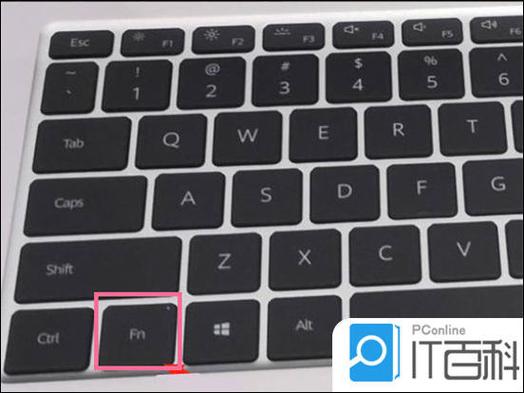
- 设置快捷键:部分软件支持自定义快捷键,用户可以设置特定组合键快速控制键盘灯光,提升操作效率。
- 保存设置:完成调节后,别忘了点击“保存”或“应用”按钮,使设置生效并永久保存。
操作过程中,如果遇到软件无法识别设备或控制无效的问题,可以尝试重新安装或升级驱动程序,确保软件与硬件的良好兼容。此外,部分型号的硬件可能不支持软件控制,此时只能通过硬件按键或BIOS设置进行调节。
用户评价
科技宅小王:“这个软件简直是夜间使用的救星,以前总是忘记关闭键盘灯,现在一键搞定,省事又省电。”
设计狮阿杰:“界面非常友好,操作逻辑清晰,调节亮度也很顺畅,整体体验非常不错。尤其喜欢可以自定义快捷键。”
学生小李:“我用华硕笔记本经常在图书馆学习,有时候灯光太亮影响别人,这个软件帮我轻松关闭背光,真的很方便。”
IT达人小张:“支持多型号,兼容性不错,软件运行稳定,没有出现卡顿或崩溃的情况,值得推荐。”
职场白领Emma:“每天工作结束后,我都会用它快速关闭键盘灯光,省得第二天还得手动调节,效率提升不少。”