剪映视频清晰度推荐测试版
- 游戏介绍
- 下载地址
- 同类热门
- 相关版本
- 推荐专题
- 厂商:剪映视频清晰度推荐测试版
- 大小:82.2MB
- 版本:20260711版
- MD5值:162f7f3394eaae3be18611816725399a
推荐专题
- 剪映视频清晰度设置方法
- 剪映怎么修复视频清晰度
剪映怎么修复视频清晰度
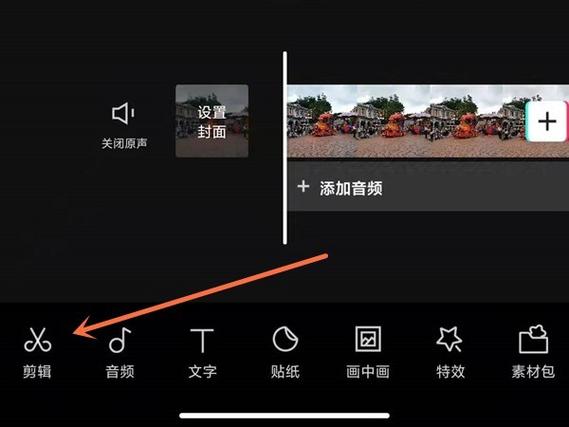
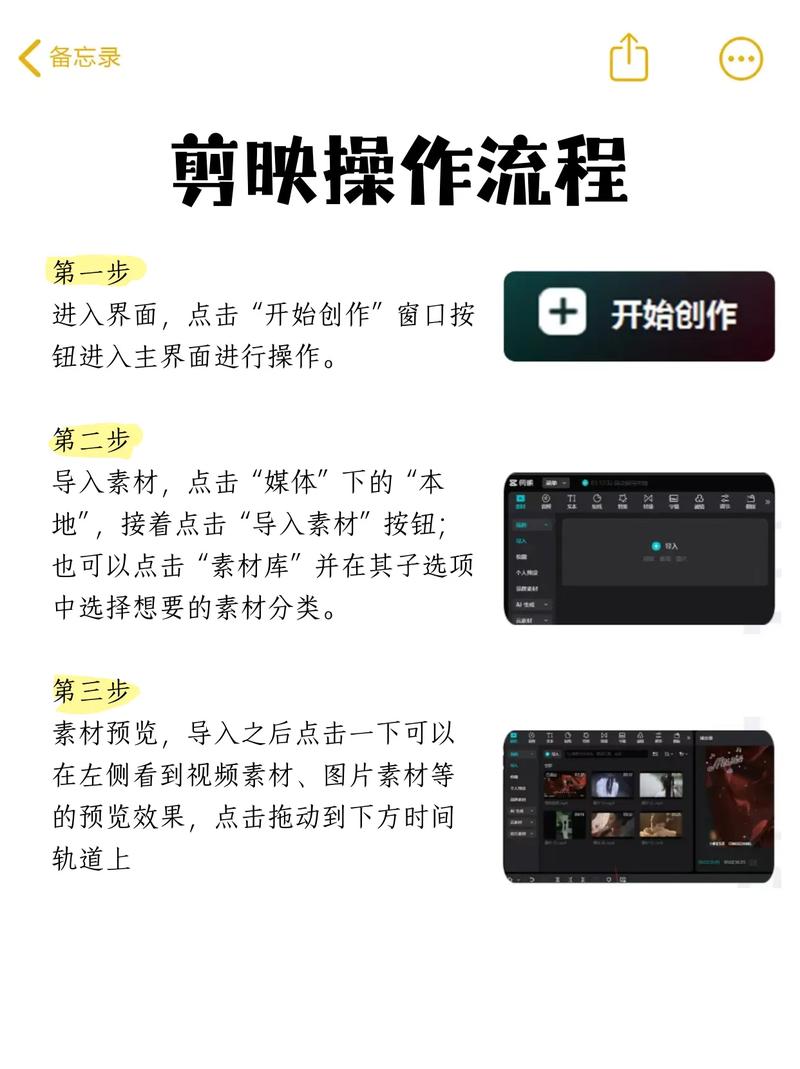
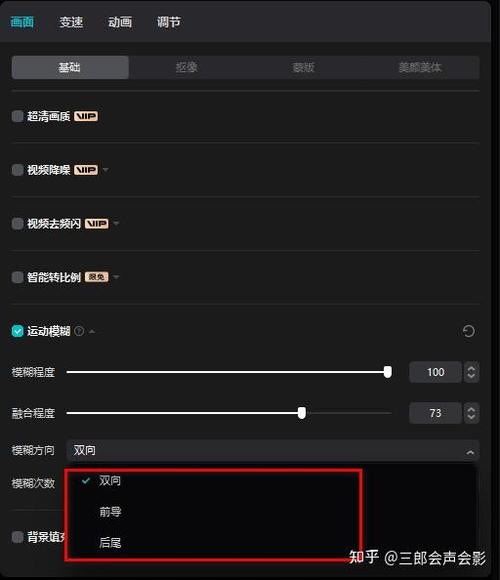
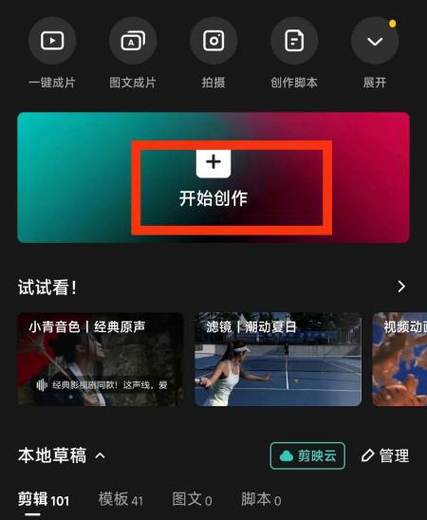
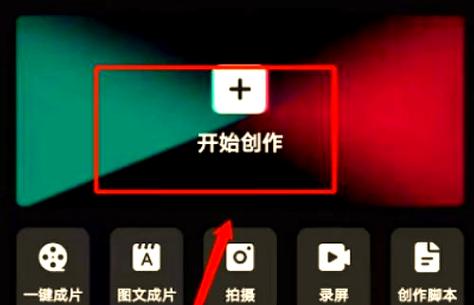
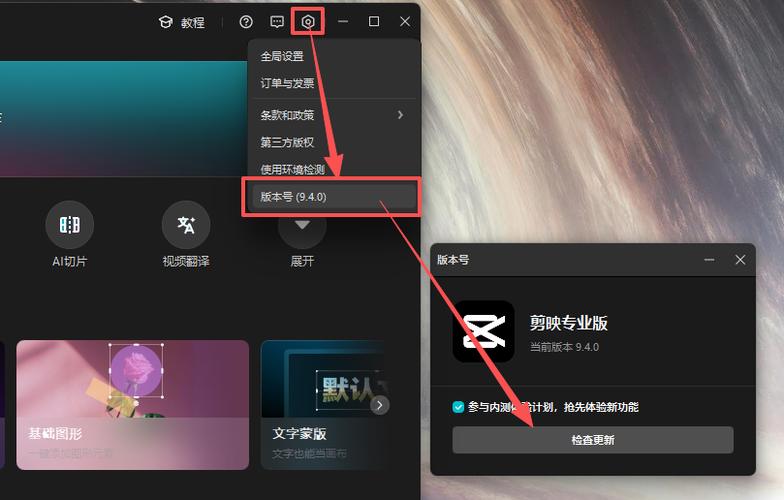
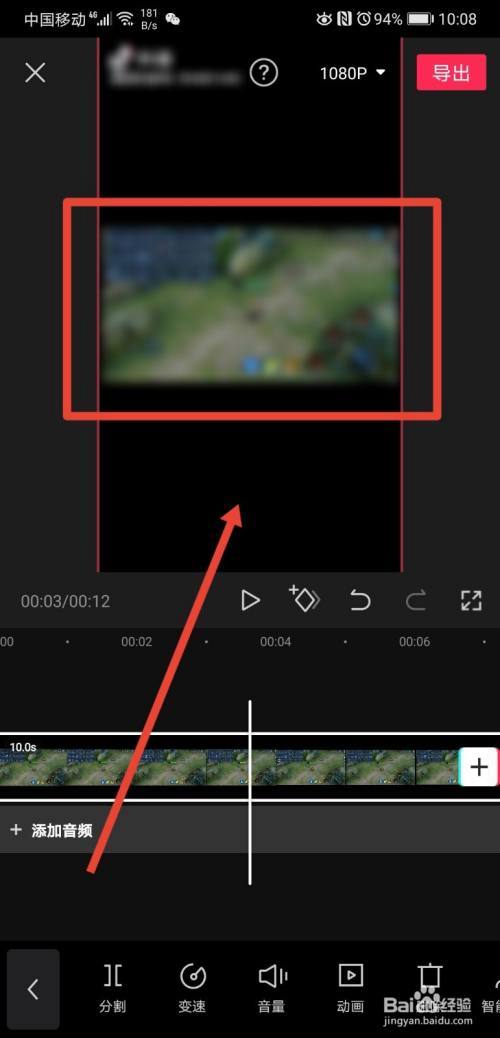
剪映怎么修复视频清晰度:深度解析与实用指南 在现代短视频和个人内容创作中,视频质量的优劣直接影响作品的观感和传播效果。许多用户在使用剪映进行视频编辑时,常常会遇到视频模糊、清晰度不足的问题。究竟如何利用剪映有效修复视频的清晰度,提升作品的视觉冲击力?本文将从软件介绍、核心功能、特色优势、操作步骤以及用户反馈等多角度,为你全面解析剪映在修复视频清晰度方面的实用技巧与操作攻略。 剪映软件简介:专业的短视频编辑助手 剪映是一款由字节跳动推出的免费、功能强大的视频编辑工具,广泛应用于短视频制作、内容创作、社交分享等多个场景。它以简洁直观的界面设计、丰富的特效素材和强大的后期处理能力,成为众多新手和专业用户的首选编辑平台。特别是在视频清晰度修复方面,剪映提供了多种便捷实用的修复工具,帮助用户在不依赖复杂软件的情况下,快速改善视频质量,提升整体视觉体验。 剪映修复视频清晰度的核心亮点 一键增强功能:利用智能算法,自动识别模糊区域,提升整体画面清晰度,操作简便,适合快速修复需求。 锐化工具调节:提供多档锐化参数,用户可以根据视频实际情况,细致调整锐化强度,增强边缘细节,减少模糊感。 降噪与细节恢复:结合降噪算法,有效去除画面中的噪点杂色,同时保留或增强细节,使画面更加清晰自然。 色彩与对比度优化:通过调整色彩饱和度和对比度,改善画面层次感,从视觉上提升清晰度感受。 局部修复与区域选择:支持局部区域的重点修复,避免整体过度锐化导致的画面失真,更精准地改善模糊区域。 剪映的独特优势:区别于其他视频修复工具 相较于市场上的其他视频修复软件,剪映在界面设计、操作流程和性能表现上具有明显优势。其简洁直观的界面让用户无需专业技能即可轻松上手,而强大的算法支持确保了修复效果的自然与细腻。此外,剪映的实时预览功能让用户可以边调边看,快速判断修复效果,节省了大量试错时间。软件的优化也确保了在低配置电脑或手机上依然流畅运行,极大提升了用户体验。 详细操作指南:用剪映修复视频清晰度的实用步骤 以下为你详细讲解如何用剪映实现视频清晰度的修复,让你轻松掌握操作技巧: 导入视频素材:打开剪映后,点击“新建项目”,通过“导入”按钮选择需要修复的模糊视频文件,等待加载完毕。 进入编辑界面:将导入的视频拖入时间线,确保视频已被选中,准备进行后续处理。 应用一键增强:在工具栏中找到“增强”或“智能修复”选项,点击后等待算法自动分析并提升画面清晰度。此步骤适合快速改善模糊问题。 手动锐化调整:在“效果”或“滤镜”菜单中,选择“锐化”工具。通过滑块调节锐化强度,观察预览效果,直到画面细节得到明显改善且不过度锐化。 降噪与细节优化:选择“降噪”或“细节增强”功能,调节参数,减少画面噪点,并增强边缘细节,使画面更自然清晰。 色彩与对比度调节:调整“色彩”、“对比度”参数,优化画面层次感,提升视觉清晰度,从而达到更好的修复效果。 局部修复(可选):使用“画笔”或“区域选择”工具,针对模糊严重的区域进行重点锐化或细节增强,确保修复更精准。 预览与导出:多次预览修复效果,确认满意后,点击“导出”按钮,选择合适的分辨率和格式,即可保存修复后的视频作品。 用户真实反馈:使用剪映修复视频清晰度的体验分享 科技宅小王:“之前的短视频拍摄模糊严重,用剪映一键增强后,画面立刻变得清晰了不少,操作简单,效果令人满意。” 设计狮阿杰:“我喜欢剪映的锐化工具,可以根据不同画面调整参数,细节表现得很自然,没有生硬的感觉。” 视频达人小芳:“降噪和色彩调节功能让我的视频更有质感,即使原片模糊,也能通过剪映有效修复,节省了很多后期时间。” 创作者小李:“剪映的局部修复功能挺实用,针对模糊部分进行重点处理,让整体画面更清晰,效果比我用的其他软件好。” 新手用户小明:“操作界面非常友好,没有复杂的参数调节,几步就能让视频变得更清晰,适合我这种新手。”
-
剪映怎么修复视频清晰度
56.4MB
8
-
剪映怎么提高视频清晰度
35.9MB
7