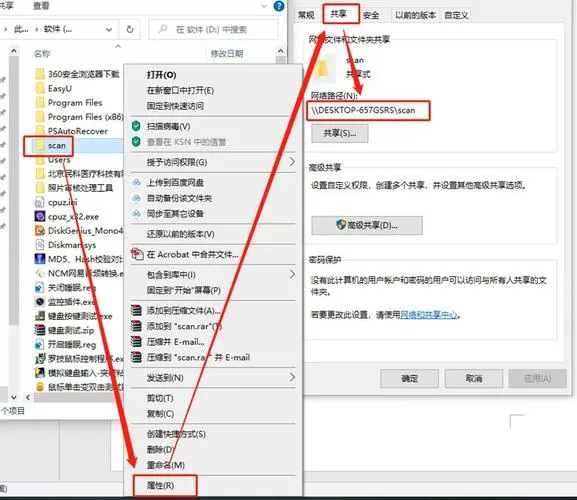
理光网络扫描怎么设置

 
理光网络扫描怎么设置图标
  • 软件类型:排行
  • 软件分类:排行
  • 软件语言:中文
  • 支持系统:Android
  • 更新时间:2026-03-17
  • 开发商:理光网络扫描怎么设置
立即下载
隐私 权限
  • 游戏介绍
  • 下载地址
  • 同类热门
  • 相关版本
  • 推荐专题

理光网络扫描软件介绍

理光网络扫描工具是一款专为企业和个人用户设计的网络设备检测与管理软件。它的主要功能是帮助用户快速识别局域网内的所有理光设备,包括打印机、复合机、多功能一体机等,从而实现设备的高效配置、状态监控和故障排查。在现代办公环境中,网络设备的数量不断增加,手动管理变得繁琐且容易出错。理光网络扫描提供了智能化的扫描方案,简化了网络维护的流程,有效提升了工作效率,特别适合IT管理员、设备维护人员以及企业信息化管理者使用。

理光网络扫描的主要功能亮点

  • 全网设备自动识别:软件可以在局域网中自动搜索并识别所有理光品牌的设备,无需逐一手动添加,节省大量时间。
  • 设备详细信息展示:扫描后,系统会显示包括设备型号、IP地址、MAC地址、固件版本、网络状态等详细参数,方便用户进行快速判断和维护。
  • 状态监控与故障检测:实时监控设备运行状态,自动检测故障或异常情况,及时提醒管理员采取措施,减少设备停机时间。
  • 远程配置与管理:支持远程修改设备设置,例如网络参数、打印配置等,避免现场繁琐操作,提高管理效率。
  • 扫描报告生成:可以导出详细的扫描记录与设备清单,便于后续分析和存档,支持多种文件格式导出。

软件特色:区别于竞品的独特优势

理光网络扫描在界面设计和交互体验方面尤为突出。软件采用简洁明快的界面布局,操作逻辑直观,用户无需复杂培训即可快速上手。其智能化的设备识别算法确保扫描速度快、准确率高,尤其在多设备同时存在的复杂网络环境中表现出色。性能方面,软件优化了多线程处理能力,即使在网络繁忙时也能保持稳定和高效。与其他同类产品相比,理光网络扫描更注重用户体验,提供贴心的引导提示和详细的操作指南,帮助用户轻松完成网络设备的全面管理。

理光网络扫描的使用攻略

首先,下载并安装理光网络扫描软件,确保你的电脑连接到目标局域网。安装完成后,按照以下步骤进行设置:

  1. 启动软件:双击桌面图标或在开始菜单中找到软件,打开主界面。
  2. 配置扫描范围:进入“扫描设置”页面,可以选择自动扫描整个局域网,也可以手动输入特定IP段或设备IP地址进行定向扫描。
  3. 开始扫描:点击“开始扫描”按钮,软件会在后台自动搜索符合条件的理光设备。等待几秒钟,直到扫描完成。
  4. 查看扫描结果:扫描结束后,结果会以列表形式显示,包含设备的基本信息和状态指示。可以点击每台设备查看详细参数。
  5. 设备管理操作:在设备详情页面,可以进行远程配置、固件升级或状态监控。操作前请确认权限设置,确保安全。
  6. 导出报告:如果需要保存扫描信息,可以选择导出功能,保存为Excel、PDF或文本文件,方便日后查阅或分享。
  7. 定期维护:建议定期运行扫描,及时掌握网络设备的最新状态,确保网络运行稳定。

在实际操作中,建议先进行一次全面扫描,熟悉设备分布和状态,然后根据需要调整扫描参数,实现高效管理。此外,结合理光设备的管理工具,可以实现更深层次的设备维护和优化。

用户评价

科技宅小王:“这款软件操作非常简便,自动识别设备的速度让我惊喜。在公司网络中快速找到所有理光设备,再也不用手动输入设备信息了。”

设计狮阿杰:“界面设计很友好,功能也很实用。远程配置设备节省了很多时间,尤其适合我们这种多设备的办公环境。”

网络管理员小李:“扫描的准确率很高,故障检测也很及时。导出报告的功能非常方便,能帮我轻松整理设备清单。”

办公IT小张:“通过这款软件,我能更好地监控网络中的理光设备状态,问题一出现就能第一时间处理,维护变得更加高效。”

展开全部
应用信息
  • 厂商:理光网络扫描怎么设置
  • 大小:41.1MB
  • 版本:20260317版
  • MD5值:c09823a848addb65f9c5501b6c8fa960

推荐专题

  • 理光网络扫描怎么设置免广告修改版
  • 理光网络扫描怎么设置净化版
理光网络扫描怎么设置净化版
理光网络扫描怎么设置净化版

理光网络扫描软件介绍

理光网络扫描工具是一款专为企业和个人用户设计的网络设备检测与管理软件。它的主要功能是帮助用户快速识别局域网内的所有理光设备,包括打印机、复合机、多功能一体机等,从而实现设备的高效配置、状态监控和故障排查。在现代办公环境中,网络设备的数量不断增加,手动管理变得繁琐且容易出错。理光网络扫描提供了智能化的扫描方案,简化了网络维护的流程,有效提升了工作效率,特别适合IT管理员、设备维护人员以及企业信息化管理者使用。

理光网络扫描的主要功能亮点

  • 全网设备自动识别:软件可以在局域网中自动搜索并识别所有理光品牌的设备,无需逐一手动添加,节省大量时间。
  • 设备详细信息展示:扫描后,系统会显示包括设备型号、IP地址、MAC地址、固件版本、网络状态等详细参数,方便用户进行快速判断和维护。
  • 状态监控与故障检测:实时监控设备运行状态,自动检测故障或异常情况,及时提醒管理员采取措施,减少设备停机时间。
  • 远程配置与管理:支持远程修改设备设置,例如网络参数、打印配置等,避免现场繁琐操作,提高管理效率。
  • 扫描报告生成:可以导出详细的扫描记录与设备清单,便于后续分析和存档,支持多种文件格式导出。

软件特色:区别于竞品的独特优势

理光网络扫描在界面设计和交互体验方面尤为突出。软件采用简洁明快的界面布局,操作逻辑直观,用户无需复杂培训即可快速上手。其智能化的设备识别算法确保扫描速度快、准确率高,尤其在多设备同时存在的复杂网络环境中表现出色。性能方面,软件优化了多线程处理能力,即使在网络繁忙时也能保持稳定和高效。与其他同类产品相比,理光网络扫描更注重用户体验,提供贴心的引导提示和详细的操作指南,帮助用户轻松完成网络设备的全面管理。

理光网络扫描的使用攻略

首先,下载并安装理光网络扫描软件,确保你的电脑连接到目标局域网。安装完成后,按照以下步骤进行设置:

  1. 启动软件:双击桌面图标或在开始菜单中找到软件,打开主界面。
  2. 配置扫描范围:进入“扫描设置”页面,可以选择自动扫描整个局域网,也可以手动输入特定IP段或设备IP地址进行定向扫描。
  3. 开始扫描:点击“开始扫描”按钮,软件会在后台自动搜索符合条件的理光设备。等待几秒钟,直到扫描完成。
  4. 查看扫描结果:扫描结束后,结果会以列表形式显示,包含设备的基本信息和状态指示。可以点击每台设备查看详细参数。
  5. 设备管理操作:在设备详情页面,可以进行远程配置、固件升级或状态监控。操作前请确认权限设置,确保安全。
  6. 导出报告:如果需要保存扫描信息,可以选择导出功能,保存为Excel、PDF或文本文件,方便日后查阅或分享。
  7. 定期维护:建议定期运行扫描,及时掌握网络设备的最新状态,确保网络运行稳定。

在实际操作中,建议先进行一次全面扫描,熟悉设备分布和状态,然后根据需要调整扫描参数,实现高效管理。此外,结合理光设备的管理工具,可以实现更深层次的设备维护和优化。

用户评价

科技宅小王:“这款软件操作非常简便,自动识别设备的速度让我惊喜。在公司网络中快速找到所有理光设备,再也不用手动输入设备信息了。”

设计狮阿杰:“界面设计很友好,功能也很实用。远程配置设备节省了很多时间,尤其适合我们这种多设备的办公环境。”

网络管理员小李:“扫描的准确率很高,故障检测也很及时。导出报告的功能非常方便,能帮我轻松整理设备清单。”

办公IT小张:“通过这款软件,我能更好地监控网络中的理光设备状态,问题一出现就能第一时间处理,维护变得更加高效。”

热门标签
相关推荐
热门下载