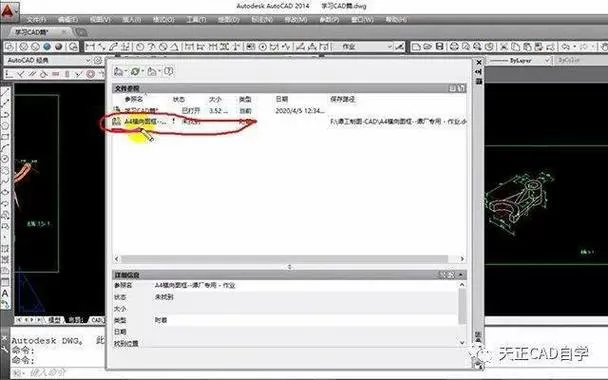
cad缩放后找不到图了

 
cad缩放后找不到图了图标
  • 软件类型:排行
  • 软件分类:排行
  • 软件语言:中文
  • 支持系统:Android
  • 更新时间:2026-03-17
  • 开发商:cad缩放后找不到图了
立即下载
隐私 权限
  • 游戏介绍
  • 下载地址
  • 同类热门
  • 相关版本
  • 推荐专题

软件简介:解决CAD缩放后图形丢失的专业工具

在日常的CAD绘图与设计工作中,缩放操作是不可避免的常用功能,尤其在对复杂模型进行细节调整或整体比例修改时。然而,许多用户在进行缩放后,突然发现图形元素“消失”或无法找到对应的图像,严重影响设计效率。为了解决这一痛点,我们推荐一款专为CAD用户设计的辅助工具——“CAD图形恢复助手”。这款软件旨在帮助用户在缩放操作后快速定位丢失的图形元素,确保设计流程的连续性与高效性。

核心功能亮点:精准定位与智能修复

自动识别缩放引发的图形丢失问题:软件可以智能检测在缩放操作后哪些元素可能被隐藏或错位,提前预警,避免误操作带来的困扰。

多维度图形追踪:支持按图层、坐标范围、图形类型等多种条件筛选,快速锁定变动范围内的所有元素,极大提高查找效率。

缩放同步调整功能:在缩放过程中,软件会自动调整相关元素的位置和比例,确保图形在新比例下保持完整性,避免“找不到”的尴尬局面。

一键还原原始视图:提供快速还原功能,让用户随时回到缩放前的状态,避免因操作失误导致的图形丢失。

智能提示与修复建议:遇到图形丢失时,软件会提供可能的原因分析和修复方案,引导用户进行合理调节,提升操作的成功率。

软件特色:界面友好与性能卓越

“CAD图形恢复助手”在界面设计上秉持简洁直观的原则,操作步骤清晰明了,即使是新手也能迅速上手。界面采用扁平化设计,色彩搭配柔和,减少视觉疲劳,增强用户体验。软件在性能优化方面表现出色,能够应对大型复杂模型的快速处理,无卡顿、无延迟,确保每一次操作都流畅顺畅。此外,它还支持多平台运行,无论是在Windows还是部分支持的Mac系统上,都能稳定使用,满足不同用户的多样需求。

详细使用攻略:一步步掌握图形定位与修复

第一步:导入CAD文件

启动软件后,点击“导入CAD文件”按钮,选择你需要处理的DWG或DXF格式文件。软件支持批量导入,方便同时处理多个项目。

第二步:执行缩放操作

在CAD中进行常规的缩放操作,确保你已完成所有必要的比例调整。此时,软件会自动监测缩放范围内的元素变化。

第三步:检测图形状态

点击“检测丢失元素”按钮,软件会分析当前视图,列出可能被隐藏或错位的图形元素。界面会显示筛选条件,用户可以根据需要进行调整。

第四步:定位并修复图形

通过筛选条件快速定位目标元素,软件会高亮显示所有疑似丢失或错位的部分。点击“修复”按钮,软件会自动调整元素的坐标和比例,确保它们与当前视图一致。

第五步:还原与保存

操作完毕后,用户可以选择“还原到缩放前”或“保存当前状态”。建议在确认所有元素完整后,保存文件,避免后续操作带来的不便。

用户评价:真实体验分享

科技宅小王:“这个工具真是救星!每次缩放后找不到图形都烦死了,有了它,问题瞬间解决,效率提升了不少。”

设计狮阿杰:“界面简洁,操作也很直观,基本上不用看说明书就能上手。特别喜欢它的自动修复功能,省去了很多繁琐的调节时间。”

工程师小李:“处理大模型时,偶尔会出现图形丢失的情况,这软件帮我快速锁定问题区域,节省了不少调试时间。”

动画师小敏:“缩放后找不到图的烦恼终于解决了,软件的智能提示让我对每一步都很有信心,推荐给同行们。”

设计师小张:“功能丰富,操作简便,特别适合需要频繁调整比例的设计工作,值得拥有。”

展开全部
应用信息
  • 厂商:cad缩放后找不到图了
  • 大小:57.9MB
  • 版本:20260317版
  • MD5值:76f051bfbb2fc5541d244234f5b5b8c1

推荐专题

  • cad缩放后找不到图了免费无限制版
  • cad缩放后找不到图了解锁会员版
cad缩放后找不到图了解锁会员版
cad缩放后找不到图了解锁会员版

软件简介:解决CAD缩放后图形丢失的专业工具

在日常的CAD绘图与设计工作中,缩放操作是不可避免的常用功能,尤其在对复杂模型进行细节调整或整体比例修改时。然而,许多用户在进行缩放后,突然发现图形元素“消失”或无法找到对应的图像,严重影响设计效率。为了解决这一痛点,我们推荐一款专为CAD用户设计的辅助工具——“CAD图形恢复助手”。这款软件旨在帮助用户在缩放操作后快速定位丢失的图形元素,确保设计流程的连续性与高效性。

核心功能亮点:精准定位与智能修复

自动识别缩放引发的图形丢失问题:软件可以智能检测在缩放操作后哪些元素可能被隐藏或错位,提前预警,避免误操作带来的困扰。

多维度图形追踪:支持按图层、坐标范围、图形类型等多种条件筛选,快速锁定变动范围内的所有元素,极大提高查找效率。

缩放同步调整功能:在缩放过程中,软件会自动调整相关元素的位置和比例,确保图形在新比例下保持完整性,避免“找不到”的尴尬局面。

一键还原原始视图:提供快速还原功能,让用户随时回到缩放前的状态,避免因操作失误导致的图形丢失。

智能提示与修复建议:遇到图形丢失时,软件会提供可能的原因分析和修复方案,引导用户进行合理调节,提升操作的成功率。

软件特色:界面友好与性能卓越

“CAD图形恢复助手”在界面设计上秉持简洁直观的原则,操作步骤清晰明了,即使是新手也能迅速上手。界面采用扁平化设计,色彩搭配柔和,减少视觉疲劳,增强用户体验。软件在性能优化方面表现出色,能够应对大型复杂模型的快速处理,无卡顿、无延迟,确保每一次操作都流畅顺畅。此外,它还支持多平台运行,无论是在Windows还是部分支持的Mac系统上,都能稳定使用,满足不同用户的多样需求。

详细使用攻略:一步步掌握图形定位与修复

第一步:导入CAD文件

启动软件后,点击“导入CAD文件”按钮,选择你需要处理的DWG或DXF格式文件。软件支持批量导入,方便同时处理多个项目。

第二步:执行缩放操作

在CAD中进行常规的缩放操作,确保你已完成所有必要的比例调整。此时,软件会自动监测缩放范围内的元素变化。

第三步:检测图形状态

点击“检测丢失元素”按钮,软件会分析当前视图,列出可能被隐藏或错位的图形元素。界面会显示筛选条件,用户可以根据需要进行调整。

第四步:定位并修复图形

通过筛选条件快速定位目标元素,软件会高亮显示所有疑似丢失或错位的部分。点击“修复”按钮,软件会自动调整元素的坐标和比例,确保它们与当前视图一致。

第五步:还原与保存

操作完毕后,用户可以选择“还原到缩放前”或“保存当前状态”。建议在确认所有元素完整后,保存文件,避免后续操作带来的不便。

用户评价:真实体验分享

科技宅小王:“这个工具真是救星!每次缩放后找不到图形都烦死了,有了它,问题瞬间解决,效率提升了不少。”

设计狮阿杰:“界面简洁,操作也很直观,基本上不用看说明书就能上手。特别喜欢它的自动修复功能,省去了很多繁琐的调节时间。”

工程师小李:“处理大模型时,偶尔会出现图形丢失的情况,这软件帮我快速锁定问题区域,节省了不少调试时间。”

动画师小敏:“缩放后找不到图的烦恼终于解决了,软件的智能提示让我对每一步都很有信心,推荐给同行们。”

设计师小张:“功能丰富,操作简便,特别适合需要频繁调整比例的设计工作,值得拥有。”
热门标签
相关推荐
热门下载