opp相机水印怎么取消:全面解析与实用指南
随着智能手机摄影的普及,许多用户在使用OPPO手机拍摄照片时,都会遇到自动添加水印的问题。这些水印虽然可以彰显品牌身份,但在某些场合,比如专业作品展示或个人隐私保护时,可能会成为困扰。那么,如何高效、简单地将OPPO相机中的水印去除?本文将深入剖析这一问题,从软件介绍到操作步骤,力求为广大用户提供一份详尽的解决方案。
OPPO相机水印功能简介
OPPO手机的相机在默认设置中,常常会在拍照时自动添加品牌水印。这一设计初衷是为了增强品牌识别度,同时也方便用户快速标记作品。水印内容通常包括“OPPO”品牌名、拍摄日期、时间甚至一些特定的拍摄参数。虽然这对普通用户日常分享无碍,但在需要高质量、无水印图片时,便成为一大“阻碍”。因此,掌握取消水印的方法,成为许多用户的共同需求。
OPPO相机水印的主要特点
- 自动添加:在拍摄设置中默认开启,用户可以选择关闭或开启。
- 多样内容:水印内容不仅有品牌名,还可能包含时间、地点等信息。
- 影响美观:部分用户觉得水印影响图片整体效果,尤其在专业或商业用途上尤为明显。
- 易于开启/关闭:设置界面操作简便,但在不同机型或系统版本中略有差异。
如何关闭OPPO相机水印
对于多数OPPO用户来说,关闭水印的操作相对直观。以下为详细步骤:
- 打开相机应用:在主屏或应用抽屉中找到OPPO自带的相机应用并启动。
- 进入设置界面:在相机界面,通常会看到一个齿轮图标,点击进入设置菜单。
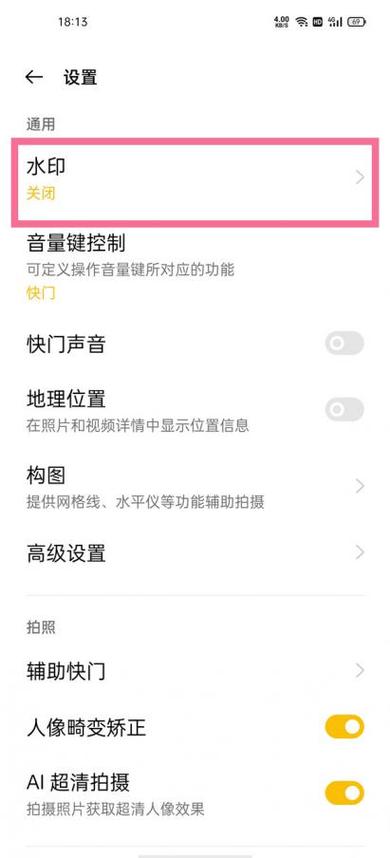
- 找到“水印”选项:在设置列表中滚动查找“水印”或“拍摄水印”相关条目。
- 关闭水印功能:将水印开关切换到“关闭”状态,系统会提示保存设置。
- 完成设置:返回拍照界面,即可看到水印已不再显示,拍摄的照片也不会带有水印。
注意:不同OPPO机型的菜单布局可能略有差异,部分机型可能需要在“相机设置”中的“拍摄偏好”或“高级设置”中查找相关选项。
利用第三方软件实现水印去除
除了在相机设置中关闭水印外,部分用户还希望在已拍摄的照片中去除水印。此时,借助专业的图片编辑软件成为一种高效的解决方案。这里推荐几款操作简便、效果良好的第三方应用:
- PhotoShop Express:提供智能修复工具,可以轻松覆盖水印区域。
- TouchRetouch:专门为去除图片瑕疵和水印设计,操作简单,效果自然。
- Snapseed:谷歌出品,拥有“修复”工具,可用来擦除水印。
操作步骤一般包括:导入图片—选择修复工具—圈选水印区域—应用修复—保存图片。建议用户在操作前备份原图,以避免误操作带来损失。
如何在OPPO手机中使用内置功能实现水印管理
部分OPPO手机在系统升级后,新增了更为细腻的水印管理选项。用户可以在相机设置中找到更丰富的水印控制功能:
- 关闭所有水印:一键关闭拍摄水印,适合需要无水印照片的场景。
- 自定义水印内容:部分系统允许用户自定义水印信息,若不需要显示则可直接删除内容或关闭功能。
- 预设模板管理:部分型号支持预设多种水印模板,用户可以选择关闭或调整。
建议用户定期检查系统更新,确保获取最新的水印管理功能和优化体验。
用户实测与评价
科技宅小王:我一直觉得OPPO的水印设计挺好看的,但有时候用在专业场合就不太合适。按照步骤关闭设置后,操作非常顺畅,照片也变得更干净了,挺满意的!
设计狮阿杰:用第三方修图软件去除水印效果不错,操作简单,几秒钟就能搞定。尤其是TouchRetouch,效果自然,不留痕迹,强烈推荐!
摄影达人小李:我习惯在拍完照片后用内置功能关闭水印,操作方便快捷。这样就可以直接分享无水印的作品,专业感十足。
美食博主小芳:有时候拍食物照片需要去除水印,使用Snapseed的修复工具效果很好,图片看起来更清爽,提升了整体质量。
旅游达人小张:在外出旅游时,关闭水印后拍照更自然,上传到社交平台也更好看。操作步骤简单,建议大家都试试!