电脑开机后黑屏是什么原因提速版
隐私
权限
- 游戏介绍
- 下载地址
- 同类热门
- 相关版本
- 推荐专题
电脑开机后黑屏是什么原因
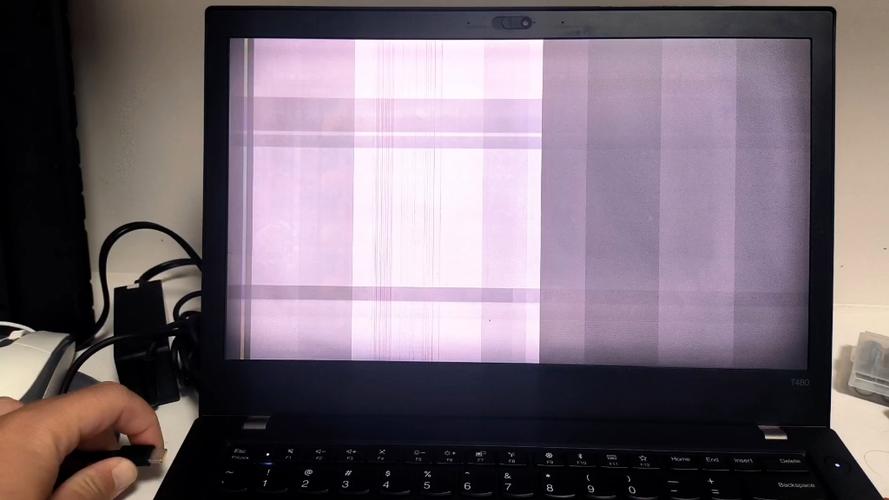
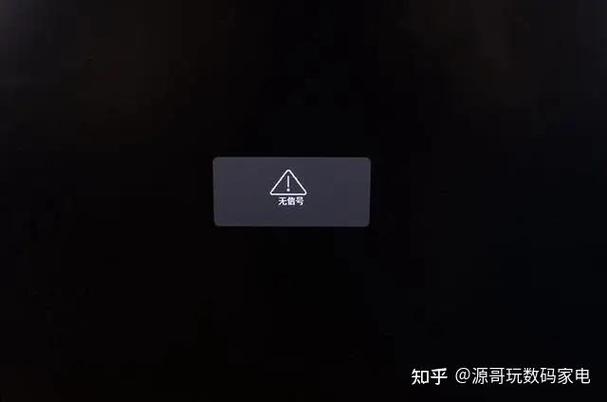
在日常使用电脑的过程中,偶尔会遇到开机后屏幕一片漆黑,既不显示操作系统界面,也没有任何提示音或加载动画。这种情况令人困惑,既担心硬件出现严重故障,又不清楚具体原因。实际上,导致电脑开机后黑屏的原因多种多样,从硬件故障到软件问题都可能涉及。理解这些潜在原因,有助于我们快速定位问题,采取有效的解决措施,避免不必要的维修或数据丢失。
硬件故障引发的黑屏问题
硬件故障是导致开机黑屏最常见的原因之一。硬件问题通常表现为电源供应不稳定、显卡故障、内存松动或损坏,甚至主板出现故障。这些都可能直接阻碍正常的启动流程,使得屏幕无法正常显示任何内容。
电源供应不稳定或损坏
电脑的电源模块如果出现问题,可能无法为硬件提供稳定的电流,导致系统无法正常启动。电源老化、线路短路或连接不良都可能引起电源供应中断,从而导致黑屏现象。在检测时,可以尝试更换电源或使用电源测试仪进行检测。
显卡故障或松动
显卡是输出画面的核心硬件,一旦出现故障或与主板连接不良,屏幕就会变成黑色。特别是在升级硬件或搬动电脑后,显卡可能会松动或接触不良。建议关机后取出显卡,清理接口灰尘,再重新插入,确保连接牢固。
内存条问题
内存条的接触不良或损坏也会导致启动黑屏。常见的解决方法是关闭电脑,取出内存条,用橡皮轻轻擦拭金手指部分,然后重新插入。如果有多条内存,可以逐一插入排查是否为某条内存出现问题。
主板故障
主板问题较为复杂,可能由电容老化、芯片损坏或线路短路引起。主板故障通常伴随其他硬件表现异常,比如无法识别硬盘或USB设备。若排除其他硬件问题后仍黑屏,可能需要专业检测或更换主板。
软件故障引起的黑屏
除了硬件问题,软件方面的问题也可能导致开机黑屏。例如,操作系统崩溃、驱动程序错误、启动项配置错误或病毒感染,都可能阻碍正常启动流程。
操作系统崩溃或损坏
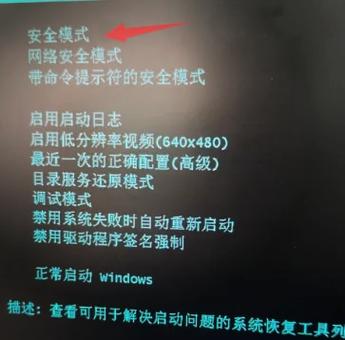
如果系统文件被破坏或丢失,启动时会卡在黑屏状态。此时可以尝试进入安全模式进行修复,或者利用系统修复工具重建启动环境。
驱动程序冲突或错误
新安装的驱动或更新后可能引发冲突,导致显示设备无法正常工作,从而出现黑屏。可以尝试在安全模式下卸载最近的驱动程序,恢复到正常状态。
病毒或恶意软件感染
某些病毒可能破坏系统文件或修改启动项,造成启动黑屏。建议使用杀毒软件进行全盘扫描,确保系统安全后再尝试修复启动问题。
解决方案与排查步骤
面对开机黑屏的问题,我们可以按步骤逐一排查,找到根本原因:
确认电源连接:检查电源线是否牢固连接,插座是否正常,尝试更换电源插座或使用备用电源。
检测显示设备:确保显示器正常工作,连接线无损伤。尝试连接其他显示器或更换视频线,排除显示器故障。
检查硬件连接:关闭电脑,打开机箱,重新插拔显卡和内存条,确保连接紧密无松动。
进入安全模式:在开机时连续按F8或Shift+重启,尝试进入安全模式进行系统修复或驱动卸载。
使用启动修复工具:利用Windows安装盘或U盘启动,进入修复环境,执行修复启动或系统还原操作。
检测硬件状态:利用硬件检测工具检测电源、内存、硬盘等硬件状态,排除硬件故障。
软件修复与数据备份
如果确认硬件正常,但仍遇到黑屏,建议采取软件层面的修复措施。可以使用系统修复工具修复启动文件,或者重新安装操作系统。此外,确保在修复前已备份重要数据,以免丢失。
专业维修建议
当自行排查未果或不具备硬件检测经验时,建议及时联系专业维修人员。硬件故障可能涉及复杂的电路或芯片问题,专业检测能更准确地判断故障原因,并提供更安全有效的解决方案。
预防措施与日常维护
为了减少类似黑屏问题的发生,建议用户定期清理电脑内部灰尘,保持良好的散热环境。同时,定期更新驱动程序和系统补丁,避免软件冲突。此外,使用UPS(不间断电源)可以防止突然断电引起的硬件损坏,延长电脑使用寿命。
总结
电脑开机后出现黑屏的原因多样,从硬件故障到软件问题都可能牵扯其中。通过逐步排查硬件连接、检测硬件状态、修复系统文件,通常可以找到解决方案。遇到复杂或无法自行解决的问题时,及时寻求专业帮助,确保设备安全与数据完整。掌握这些基础知识,无论遇到何种黑屏情况,都能从容应对,保障电脑的正常使用。
推荐软件与工具
在处理开机黑屏问题时,某些专业软件可以帮助诊断与修复。例如:
硬件检测工具:如HWiNFO、AIDA64,用于检测硬件健康状态。
系统修复工具:Windows自带的“启动修复”、EaseUS Todo Backup等,可以帮助修复启动问题或恢复系统。
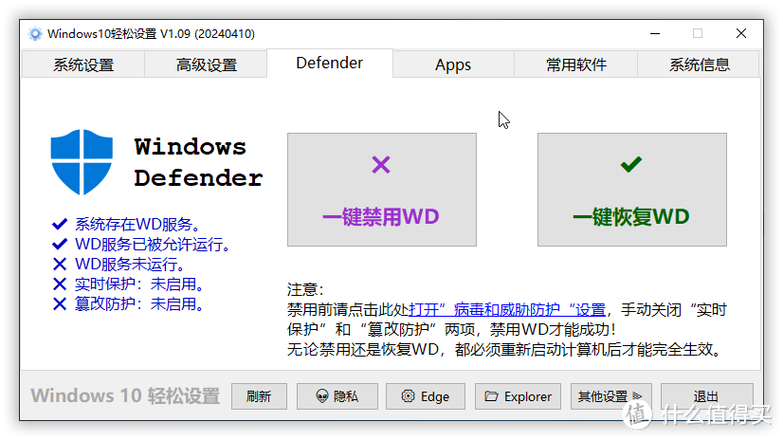
病毒扫描软件:如Malwarebytes、Windows Defender,确保系统安全无病毒感染。
下载页面推荐
我们为您精心整理了各种硬件检测和系统修复软件的官方下载链接,确保安全、快速获取最新版本。点击下方链接即可进入软件下载页面,开始您的故障排查之旅:
HWiNFO官方页面
AIDA64下载
EaseUS Todo Backup
Malwarebytes官方下载
Windows系统修复工具
展开全部
下载地址
17pro镜头膜怎么撕下来太粘了下载
应用信息
- 厂商:电脑开机后黑屏是什么原因提速版
- 大小:56.0MB
- 版本:20260712版
- MD5值:e53bbcaf892550103dadb46421531f60
相关版本


同类热门