软件简介:手动切换自动模式工具
在现代计算环境中,许多应用程序和系统都依赖于自动模式以简化操作流程,但在某些特定场景下,用户需要手动干预以确保操作的准确性和个性化定制。手动切换自动正确方法软件,正是为解决这一需求而设计的专业工具。它允许用户在自动与手动控制之间灵活切换,确保系统运行更加稳定、符合个人偏好,无论是在日常办公、游戏调试还是专业维护中,都能提供极大的便利与精准控制。
核心功能亮点
- 智能自动切换检测:软件能够自动识别当前系统或应用状态,提示用户是否应切换到手动控制,从而避免误操作或不必要的干扰。
- 一键手动切换:提供快捷按钮,帮助用户快速从自动模式切换到手动操作,反之亦然,无需繁琐的设置步骤,操作简便直观。
- 状态同步与保存:在手动模式下,用户的设置和调整会被实时保存,确保下一次切换时能够保持一致的操作环境,提升效率。
- 多场景适配:支持多种应用场景,如系统调优、游戏优化、硬件调试等,用户可以根据需要自定义切换策略和操作流程。
- 详细日志记录:每一次切换行为都会被详细记录,方便用户追溯操作历史,提升操作的可控性和安全性。
软件特色:独特的界面与交互体验
与市面上其他类似工具相比,该软件在界面设计上尤为注重用户体验。采用简洁明快的界面布局,操作按钮布局合理,色彩搭配温和,减少视觉疲劳。交互方面,支持多语言切换,用户可以根据习惯选择操作界面,提升使用舒适度。性能方面,软件运行极为流畅,几乎不会占用过多系统资源,确保在高负载环境下依然稳定可靠。此外,软件还支持多平台同步,无论是桌面还是移动端,都可以实现无缝切换,极大方便了不同设备间的操作需求。
详细使用攻略:手动切换自动模式的操作指南
第一步,下载安装软件:访问官方网站或可信的软件下载站点,下载最新版本的手动切换自动模式工具,按照提示完成安装流程。安装完成后,首次启动会引导用户进行基础设置,确保软件与当前系统环境兼容。
第二步,进入主界面:打开软件后,界面会显示当前的操作状态(自动或手动),以及相关控制按钮。确保软件已被授予必要的权限,以便正常运行和控制系统资源。
第三步,检测当前状态:软件会自动检测系统或应用的运行状态,显示在界面上。如显示为自动模式,用户可以选择是否立即切换到手动控制。
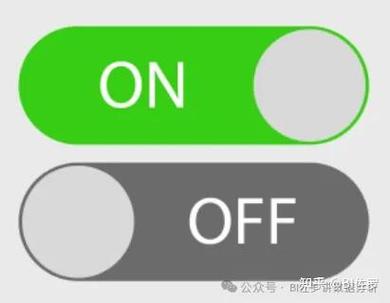
第四步,手动切换操作:点击“切换到手动”按钮,软件会弹出确认窗口,提示用户是否确认切换。确认后,软件会立即将控制权交给用户,界面会相应变化,显示当前为手动模式。
第五步,进行个性化设置:在手动模式下,用户可以调整参数、配置偏好设置,确保操作符合个人需求。所有设置会自动保存,方便下次使用。
第六步,切换回自动:完成手动调试后,用户可以点击“切换到自动”按钮,软件会提示确认,确认后系统会恢复自动控制状态,界面也会相应变化,显示自动模式已激活。
第七步,操作日志查看:如果需要追溯操作历史,可以进入日志界面,查看每一次切换的详细信息,确保操作的可追溯性。
通过以上步骤,用户可以灵活掌控系统的自动与手动状态,充分发挥软件的优势,提升操作效率与精度。
用户评价
科技宅小王:这款软件真的太方便了,以前每次手动调节都觉得繁琐,现在只需一键切换,操作变得轻松多了。界面友好,功能实用,非常推荐!
设计狮阿杰:我主要用在游戏调试上,软件能精准识别当前状态,帮助我快速切换控制模式,极大提升了调试效率。稳定性也很棒,没有出现卡顿或崩溃。
硬件达人小李:在硬件维护过程中,自动与手动切换的需求频繁出现,这款工具让我操作变得简单而直观,尤其是日志功能,让我可以随时追踪操作历史,安全感满满。
技术小白:一开始我对这些操作不太懂,但软件的引导很详细,操作步骤清楚,几分钟就学会了,真的很适合新手使用。功能也很实用,值得拥有!