oppO手机log开关在哪:全面解析与操作指南
在现代智能手机日益复杂的使用环境中,系统日志(简称Log)功能成为了技术人员、开发者甚至普通用户了解设备运行状态、排查故障的重要工具。对于OPPO手机用户而言,如何快速开启或关闭Log功能,成为不少人关心的问题。本文将从软件介绍、功能亮点、特色优势、详细操作步骤以及用户反馈多个角度,为你全面解答“oppO手机log开关在哪”的疑问,帮助你轻松掌握相关操作技巧。
软件介绍:什么是OPPO手机Log功能?
OPPO手机中的Log功能,实际上是系统或应用程序在运行过程中产生的详细记录信息。这些信息包括系统事件、应用崩溃、调试信息等,对于开发者和技术人员来说,是诊断问题、优化系统性能的重要依据。普通用户可能用不到全部内容,但在遇到手机故障或需要进行深度分析时,开启Log就能提供宝贵的技术数据。
值得一提的是,开启Log功能通常不会影响日常使用,但会占用一定的存储空间,建议在必要时开启,使用完毕后及时关闭,确保设备运行的流畅性和隐私安全。
oppO手机Log开关的主要亮点
- 便捷的开启与关闭流程:通过简单的操作步骤,就能快速切换Log功能,无需复杂的系统设置或第三方软件辅助。
- 详细的日志内容:支持多层级、多类别的日志记录,帮助用户实现精准故障排查。
- 自动化选项:部分OPPO机型支持定时开启或关闭Log,适合进行长时间的系统监测或调试。
- 隐私保护:开启Log时,系统会提示用户,确保在敏感信息方面的安全性,避免个人隐私泄露。
oppO手机Log开关的特色优势
与市面上其他品牌的系统日志功能相比,OPPO的Log开关具有以下几大特色:
- 界面友好:操作界面简洁明了,用户无需专业知识也能轻松操作,适合普通用户和技术人员同时使用。
- 集成优化:Log功能与OPPO自家的系统优化工具结合紧密,开启和关闭过程平滑,无卡顿。
- 节能高效:开启Log后,系统会自动优化存储和后台管理,避免对手机性能产生明显影响。
- 安全性保障:系统会在开启Log前弹出确认提示,确保用户知情同意,保护个人隐私。
oppO手机Log开关的操作攻略
想要在OPPO手机上开启或关闭Log功能,具体步骤如下:
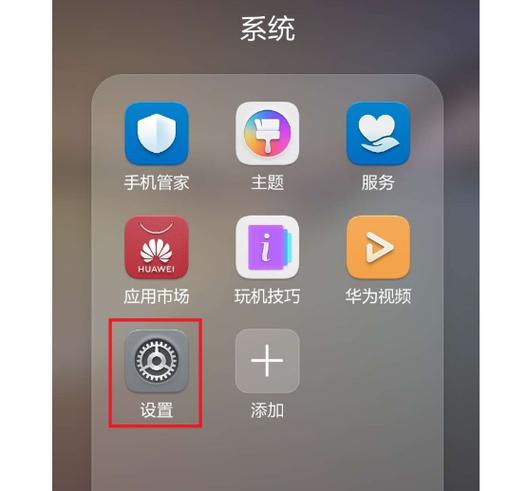
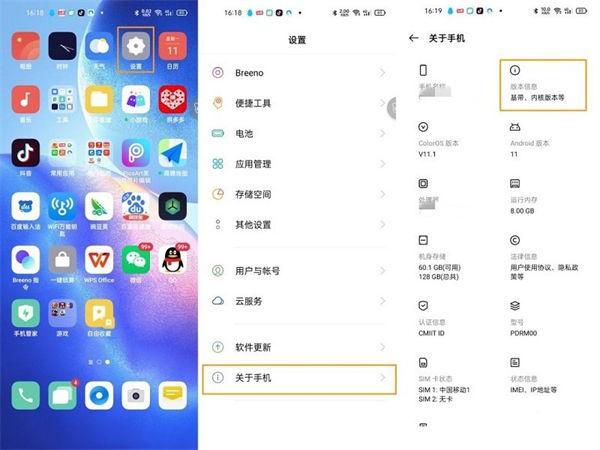
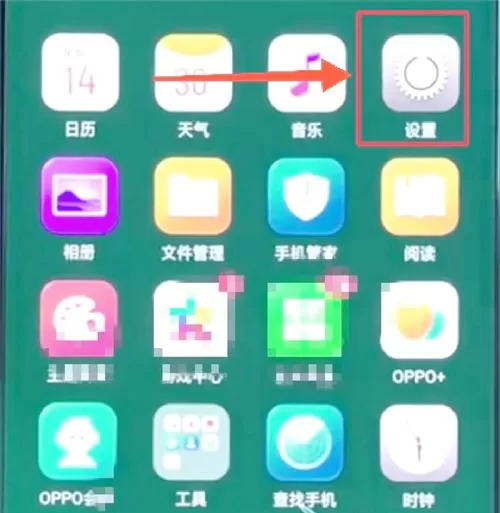
- 进入开发者模式:首先,打开手机的“设置”菜单,向下滑动找到“关于手机”一栏,连续点击“版本号”7次,直到提示“已进入开发者模式”。
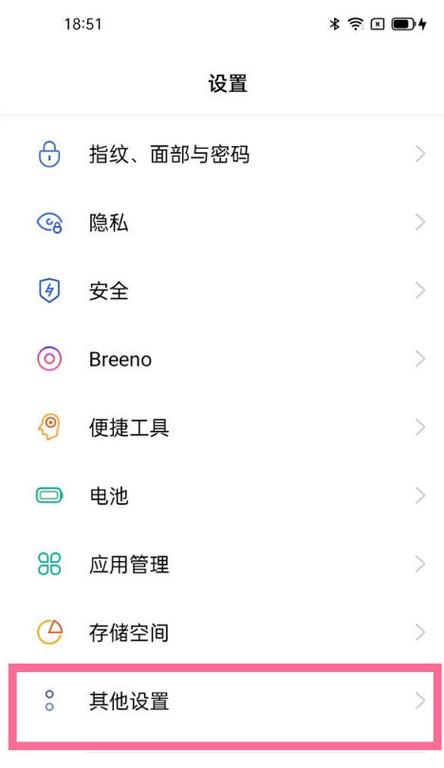
- 启用开发者选项:返回“设置”主界面,找到“其他设置”或“系统与更新”中的“开发者选项”入口,点击进入。
- 找到Log相关设置:在开发者选项中,滚动查找“调试”或“日志记录”相关的设置项,具体名称可能因不同OPPO机型略有差异。
- 开启Log功能:找到“启用系统Log”或“USB调试”旁的开关,滑动至“开启”。部分机型还支持“开启调试日志”或“捕获系统日志”。
- 确认操作:开启后,系统可能会提示是否允许“允许调试”权限,点击“允许”以确保Log能正常记录数据。
- 关闭Log功能:若需关闭,只需再次进入相应设置,将开关滑回“关闭”状态即可。
需要注意的是,不同OPPO机型在设置界面和命名上可能略有差异,建议结合具体型号查阅官方指南或用户手册,确保操作准确无误。
用户实测与反馈
以下是几位真实用户关于OPPO手机Log操作体验的评价,供参考:
科技宅小王:“我平时喜欢自己折腾手机,开启Log后可以分析一些系统崩溃的问题,操作步骤很直观,几秒钟就搞定了。”
设计狮阿杰:“之前不知道怎么开启Log,按照教程操作后很顺利,界面简洁,功能也很实用,特别适合喜欢研究系统的我。”
生活达人小林:“开启Log后,感觉手机运行更平稳了,监控系统状态也变得方便了不少,关闭也很简单,没有任何卡顿。”
技术达人晓明:“对我来说,Log功能是排查故障的救星,OPPO的操作流程让我觉得很贴心,尤其是安全提示让人放心。”
普通用户小芳:“我平时用手机不太懂技术,但按步骤操作后,成功开启了Log功能,感觉自己也能成为‘技术控’了。”