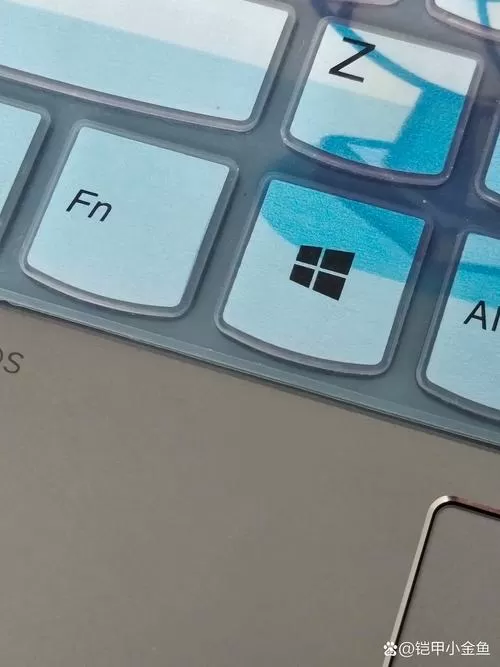
键盘无法输入字母 可以输入数字

 
键盘无法输入字母 可以输入数字图标
  • 软件类型:手游
  • 软件分类:手游
  • 软件语言:中文
  • 支持系统:Android
  • 更新时间:2026-03-17
  • 开发商:键盘无法输入字母 可以输入数字
立即下载
隐私 权限
  • 游戏介绍
  • 下载地址
  • 同类热门
  • 相关版本
  • 推荐专题

软件介绍

在日常使用电脑的过程中,用户可能会遇到键盘部分按键失灵的情况,特别是字母键无法正常输入,而数字键仍然可以使用。这种问题不仅影响工作效率,还可能带来不便。为此,专门开发了“键盘修复助手”软件,旨在帮助用户快速诊断和解决键盘字母无法输入的问题。该软件通过智能检测键盘驱动状态、硬件连接状况以及系统设置,提供一站式修复方案,确保用户能迅速恢复正常操作,减少因硬件故障带来的困扰。

功能亮点

  • 自动检测驱动异常:软件可以自动扫描系统中的键盘驱动状态,判断是否存在驱动损坏或不兼容问题,提供一键修复方案。
  • 硬件连接诊断:通过低级别硬件检测,确认键盘是否与主机连接正常,识别硬件故障或接触不良,帮助用户排查硬件问题。
  • 系统设置优化:检测并修正可能影响字母输入的系统配置,例如输入法设置、语言设置或键盘映射错误,确保系统环境正常。
  • 虚拟键盘测试:内置虚拟键盘工具,用户可以通过虚拟键盘测试字母键的响应情况,快速定位问题源头。
  • 日志记录与修复建议:详细记录检测过程和结果,为用户提供具体的修复建议或操作指南,方便后续排查和维护。

软件特色

“键盘修复助手”在界面设计上追求简洁直观,操作流程清晰明了。软件采用现代化交互设计,用户无需专业技术背景也能轻松上手。相比传统的驱动重装或硬件更换方案,该软件以智能检测和自动修复为核心,极大降低了用户的操作难度。此外,软件运行效率高,占用资源少,保证在系统后台平稳运行,不影响其他应用的正常使用。同时,支持多语言界面,无论是英语、中文还是其他语言用户都能方便操作,真正实现人性化设计。

使用攻略

首次使用“键盘修复助手”时,请确保您的系统已连接互联网,以便软件可以访问最新的驱动库和修复工具。以下是详细的操作步骤:

  1. 下载安装:访问官方网站或可信的软件下载站,下载安装文件,完成安装后启动程序。
  2. 初步检测:打开软件后,点击“开始检测”按钮,软件会自动扫描系统驱动和硬件连接状态。这一过程通常只需几秒钟。
  3. 查看检测结果:检测完成后,软件会显示详细报告,包括驱动状态、硬件连接状况和系统设置。如果发现问题,软件会提示需要修复的项目。
  4. 自动修复:点击“一键修复”按钮,软件会根据检测结果自动执行修复操作,包括驱动重装、硬件检测和系统调整等。如果某个环节需要手动确认,软件会弹出提示窗口。
  5. 虚拟键盘测试:修复完成后,建议使用内置虚拟键盘测试字母键是否正常响应。如有必要,可以在“虚拟键盘”界面进行逐个按键测试,确保问题已解决。
  6. 重启验证:修复结束后,建议重启电脑以确保所有更改生效。重启后再次使用软件进行检测,确认问题已完全解决。

如果在使用过程中遇到任何问题,软件提供详细的帮助文档和在线客服支持,确保用户可以顺利完成修复任务。

用户评价

科技宅小王:“之前字母键突然失灵,试了很多办法都没用,结果用这个软件一检测就知道是驱动问题,一键修复后就搞定了,挺方便的。”

设计狮阿杰:“硬件连接正常但字母键不响应,使用虚拟键盘测试后发现是系统设置问题。软件帮我调整了系统参数,操作简单,效果立竿见影。”

办公小达人:“平时工作依赖键盘,这次遇到字母键失灵,几乎影响了我的工作流程。感谢这个软件的智能检测功能,让我快速找到问题所在,节省了不少时间。”

技术控小李:“我喜欢它的自动检测和修复功能,操作界面简洁明了,技术细节都帮你考虑到了,非常适合非专业用户使用。”

展开全部
应用信息
  • 厂商:键盘无法输入字母 可以输入数字
  • 大小:69.9MB
  • 版本:20260317版
  • MD5值:a044250dadf3cb2ad7151911a3a3e16b

推荐专题

  • 键盘无法输入字母 可以输入数字最新版下载2025
  • 键盘无法输入字母 可以输入数字永久不升级
键盘无法输入字母 可以输入数字永久不升级

软件介绍

在日常使用电脑的过程中,用户可能会遇到键盘部分按键失灵的情况,特别是字母键无法正常输入,而数字键仍然可以使用。这种问题不仅影响工作效率,还可能带来不便。为此,专门开发了“键盘修复助手”软件,旨在帮助用户快速诊断和解决键盘字母无法输入的问题。该软件通过智能检测键盘驱动状态、硬件连接状况以及系统设置,提供一站式修复方案,确保用户能迅速恢复正常操作,减少因硬件故障带来的困扰。

功能亮点

  • 自动检测驱动异常:软件可以自动扫描系统中的键盘驱动状态,判断是否存在驱动损坏或不兼容问题,提供一键修复方案。
  • 硬件连接诊断:通过低级别硬件检测,确认键盘是否与主机连接正常,识别硬件故障或接触不良,帮助用户排查硬件问题。
  • 系统设置优化:检测并修正可能影响字母输入的系统配置,例如输入法设置、语言设置或键盘映射错误,确保系统环境正常。
  • 虚拟键盘测试:内置虚拟键盘工具,用户可以通过虚拟键盘测试字母键的响应情况,快速定位问题源头。
  • 日志记录与修复建议:详细记录检测过程和结果,为用户提供具体的修复建议或操作指南,方便后续排查和维护。

软件特色

“键盘修复助手”在界面设计上追求简洁直观,操作流程清晰明了。软件采用现代化交互设计,用户无需专业技术背景也能轻松上手。相比传统的驱动重装或硬件更换方案,该软件以智能检测和自动修复为核心,极大降低了用户的操作难度。此外,软件运行效率高,占用资源少,保证在系统后台平稳运行,不影响其他应用的正常使用。同时,支持多语言界面,无论是英语、中文还是其他语言用户都能方便操作,真正实现人性化设计。

使用攻略

首次使用“键盘修复助手”时,请确保您的系统已连接互联网,以便软件可以访问最新的驱动库和修复工具。以下是详细的操作步骤:

  1. 下载安装:访问官方网站或可信的软件下载站,下载安装文件,完成安装后启动程序。
  2. 初步检测:打开软件后,点击“开始检测”按钮,软件会自动扫描系统驱动和硬件连接状态。这一过程通常只需几秒钟。
  3. 查看检测结果:检测完成后,软件会显示详细报告,包括驱动状态、硬件连接状况和系统设置。如果发现问题,软件会提示需要修复的项目。
  4. 自动修复:点击“一键修复”按钮,软件会根据检测结果自动执行修复操作,包括驱动重装、硬件检测和系统调整等。如果某个环节需要手动确认,软件会弹出提示窗口。
  5. 虚拟键盘测试:修复完成后,建议使用内置虚拟键盘测试字母键是否正常响应。如有必要,可以在“虚拟键盘”界面进行逐个按键测试,确保问题已解决。
  6. 重启验证:修复结束后,建议重启电脑以确保所有更改生效。重启后再次使用软件进行检测,确认问题已完全解决。

如果在使用过程中遇到任何问题,软件提供详细的帮助文档和在线客服支持,确保用户可以顺利完成修复任务。

用户评价

科技宅小王:“之前字母键突然失灵,试了很多办法都没用,结果用这个软件一检测就知道是驱动问题,一键修复后就搞定了,挺方便的。”

设计狮阿杰:“硬件连接正常但字母键不响应,使用虚拟键盘测试后发现是系统设置问题。软件帮我调整了系统参数,操作简单,效果立竿见影。”

办公小达人:“平时工作依赖键盘,这次遇到字母键失灵,几乎影响了我的工作流程。感谢这个软件的智能检测功能,让我快速找到问题所在,节省了不少时间。”

技术控小李:“我喜欢它的自动检测和修复功能,操作界面简洁明了,技术细节都帮你考虑到了,非常适合非专业用户使用。”
热门标签
相关推荐
热门下载