关于“小米笔记本电脑重装系统按什么键”的全面解析
对于许多小米笔记本用户而言,重装系统是一个常见但又略显复杂的操作。尤其是在系统出现故障、运行缓慢或需要彻底清理时,重装系统成为必不可少的解决方案。本文将深入探讨在小米笔记本电脑上,按哪个按键可以快速启动系统重装流程,帮助用户轻松应对各种系统维护需求,确保设备的正常运行。
软件介绍:小米笔记本系统重装工具的作用与意义
小米笔记本电脑的系统重装工具,主要用于在系统出现严重故障或需要全新安装操作系统时,提供便捷的启动和操作路径。通过正确的按键组合,用户可以在开机时进入预设的恢复环境或引导菜单,从而实现系统的重装、恢复或修复。这一过程对于确保设备安全、提高运行效率具有重要意义,特别是在遇到病毒感染、系统崩溃或硬盘故障等紧急情况下,能够快速恢复设备的正常状态。
重装系统的关键:按键操作的核心作用
在启动过程中,按键操作决定了用户能否顺利进入恢复或引导菜单。不同品牌和型号的笔记本电脑可能会有所差异,但对于小米笔记本而言,掌握正确的按键组合是实现快速重装的关键。正确按下特定按键后,系统会进入预设的恢复环境,用户可以在此进行系统重装、系统修复或恢复出厂设置等操作。
小米笔记本电脑重装系统按什么键?详细解读
根据小米官方和用户的实践经验,重装系统时常用的按键主要包括“F11”以及“Novo”按钮(有时也称为“小米恢复按钮”)。具体操作如下:
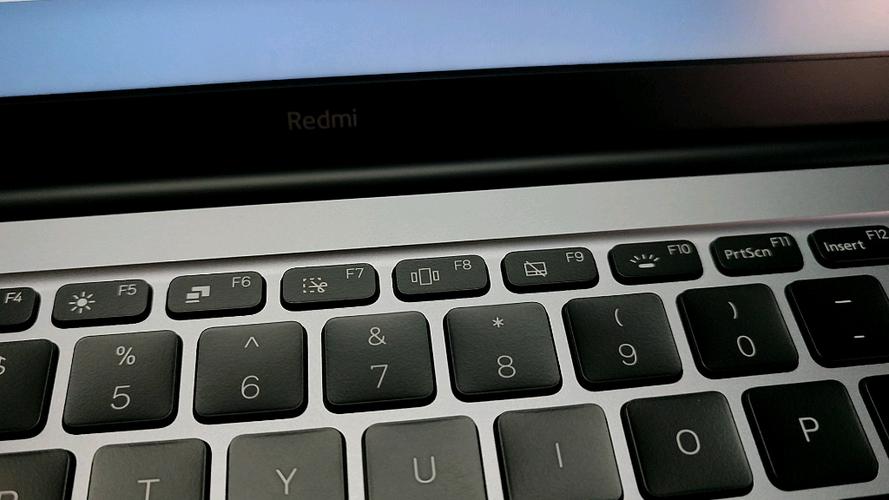
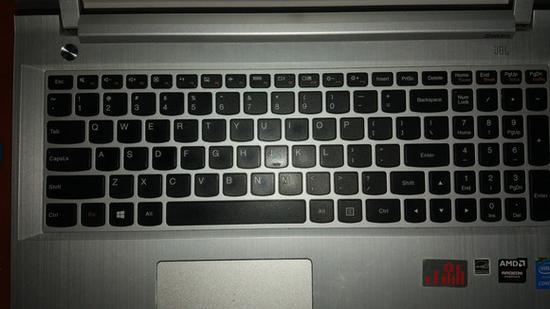
- F11键:在开机启动时连续按下F11,通常可以直接进入系统恢复模式。此方法适用于大部分小米笔记本型号,特别是在系统正常启动后需要快速进入恢复环境时使用。
- Novo按钮:这是小米笔记本专用的恢复按键,通常位于机身侧面或机身边缘的小孔内。按下该按钮后,设备会弹出启动菜单,让用户选择进入恢复、启动USB或其他启动设备,从而实现重装系统。
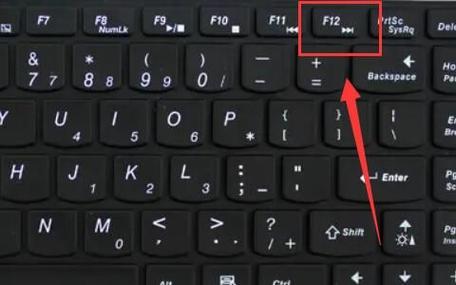
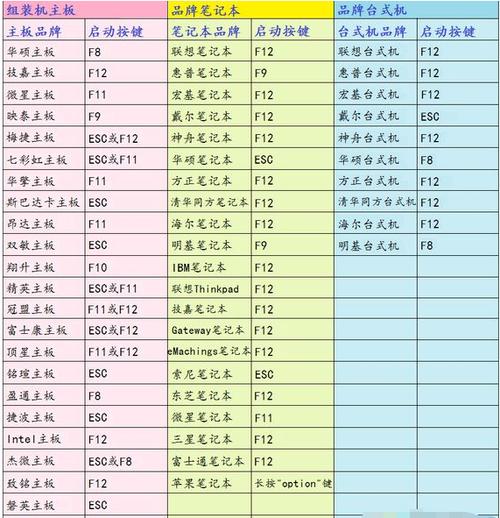
值得注意的是,不同型号的小米笔记本可能略有差异。部分新型号可能还支持在开机时按“Esc”或“F12”进入引导菜单,具体操作应参考用户手册或官方指南。
如何正确操作以确保重装成功?实操指南
以下为详细的操作步骤,帮助用户在不同场景下顺利完成系统重装:
使用F11进入恢复环境
- 确保电脑已关闭,或者处于关机状态。
- 按住电源按钮启动,同时快速连续按下F11键,直到出现恢复界面。
- 进入后,选择“Troubleshoot(故障排除)”或“Reset this PC(重置此电脑)”等相关选项。
- 按照提示选择“重装系统”或“恢复出厂设置”,等待系统自动完成安装过程。
使用Novo按钮进行重装
- 关闭电脑,找到Novo按钮(通常在侧面的小孔内,配有专用针或牙签)
- 用细针或牙签按住该按钮,保持几秒钟后松开,电脑会自动启动到Novo菜单界面。
- 在菜单中选择“Boot to Recovery Mode(引导到恢复模式)”或类似选项。
- 进入后,选择“系统重装”或“恢复出厂设置”,按提示操作即可。
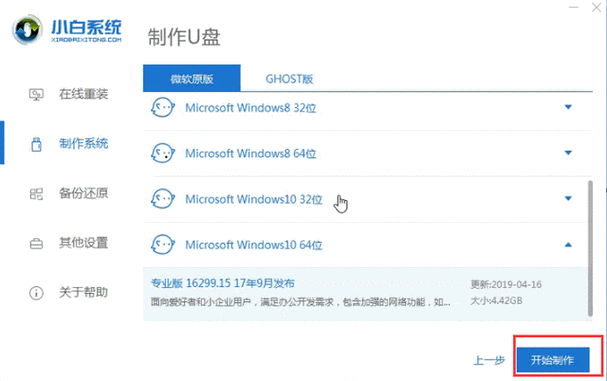
在操作过程中,建议确保设备连接稳定的电源,并备份重要数据,以避免数据丢失或操作中断带来的不便。此外,部分型号支持通过U盘或启动盘进行系统重装,此时需要提前制作启动盘,选择相应的引导设备启动即可。
常见问题与注意事项
在进行系统重装时,用户可能会遇到一些常见问题,比如按键失效、无法进入恢复环境等。遇到此类问题时,可尝试以下解决方案:
- 确认按键操作是否正确,确保在开机瞬间及时按下指定按键。
- 检查键盘是否正常工作,避免硬件故障影响操作。
- 如果F11或Novo按钮无效,可尝试使用启动U盘或光盘进行重装。
- 必要时,可联系官方售后或专业维修点获取帮助。
总结:掌握正确按键,轻松实现系统重装
对于小米笔记本用户而言,熟悉“小米笔记本电脑重装系统按什么键”这个问题,不仅关系到设备的维护效率,也关系到数据安全与系统稳定。通过掌握F11和Novo按钮的操作方法,用户可以在系统出现问题时快速进入恢复环境,完成重装任务。建议在日常使用中,提前了解自己机型的具体操作流程,并做好数据备份,以确保在需要时能顺利应对各种系统维护挑战。
下载资源推荐
如果您需要重装系统,建议使用官方提供的恢复镜像或系统安装包,以确保安全和兼容性。可以访问小米官方网站或授权合作渠道下载最新的系统镜像文件。此外,制作启动U盘或光盘的方法也非常关键,推荐使用“Rufus”或“Windows Media Creation Tool”等工具,制作过程简单且效果稳定。确保下载的镜像文件来源可靠,避免病毒或恶意软件的风险。
用户真实体验分享
科技宅小王:我用F11按键重装系统,操作非常顺畅,几分钟就搞定了。关键是要在开机瞬间按,否则容易错过时机。
设计狮阿杰:用Novo按钮进入恢复菜单很方便,特别适合没有快捷键操作习惯的用户。建议多试几次,熟悉流程。
数码达人小李:我曾试过用U盘重装系统,准备工作繁琐,但效果很好。建议提前做好准备,避免临时手忙脚乱。